

O Arranque Rápido do Windows 11 é uma funcionalidade criada para reduzir o tempo necessário para iniciar o computador depois de um desligamento. No entanto, apesar de poder tornar o arranque mais rápido, esta tecnologia também tem algumas particularidades que podem passar despercebidas.
Por exemplo, já reparaste que desligas o computador e, quando voltas a ligá-lo no dia seguinte, o Tempo ativo apresentado no Gestor de Tarefas continua a mostrar várias horas ou até dias? Isto está relacionado com a forma como o Windows gere o desligamento quando o Arranque Rápido está ativado.
Mas, num computador moderno equipado com SSD, surge uma questão importante: será que ainda vale a pena manter o Arranque Rápido ativado?
Neste artigo vamos explicar como funciona o Arranque Rápido do Windows 11, qual é a diferença entre Arranque Rápido e hibernação, quanto espaço pode ocupar o ficheiro hiberfil.sys, qual é a diferença entre utilizá-lo num HDD ou SSD e como desativar a funcionalidade.
O que é o Arranque Rápido do Windows 11?
O Arranque Rápido é uma funcionalidade do Windows que utiliza a infraestrutura de hibernação para acelerar o próximo arranque depois de o computador ser desligado.
Normalmente, quando selecionamos Iniciar > Energia > Desligar, podemos pensar que o Windows encerra completamente todos os componentes do sistema. Contudo, com o Arranque Rápido ativo, o processo é diferente.
O Windows termina as sessões dos utilizadores, mas guarda no disco uma parte do estado do sistema, nomeadamente o estado do kernel e dos controladores necessários para o arranque. Na próxima vez que o computador for ligado, essa informação pode ser carregada novamente, evitando que o Windows tenha de inicializar tudo desde o princípio.
É precisamente esta abordagem que permite reduzir o tempo de arranque. Por isso, apesar de o computador parecer ter sido completamente desligado, tecnicamente o processo utilizado pelo Windows não é exatamente igual a um desligamento completo.
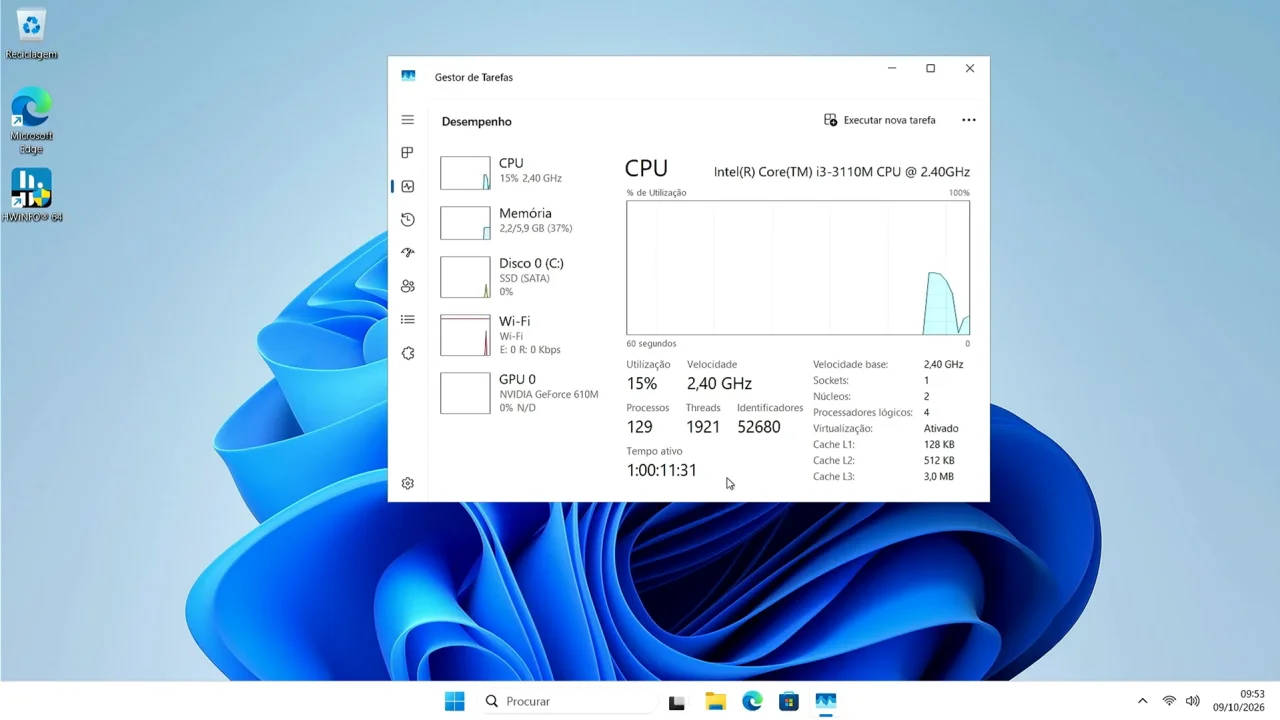
Porque é que o Tempo ativo continua a contar?
Uma das formas mais simples de perceber o efeito do Arranque Rápido é através do Gestor de Tarefas. Para verificar esta informação, abre o Gestor de Tarefas, seleciona Desempenho e depois CPU. Nesta área podes encontrar o campo Tempo ativo.
Se o Arranque Rápido estiver ativo, o valor apresentado pode continuar a acumular tempo mesmo depois de utilizares a opção Desligar. Isto acontece porque o Windows não encerra completamente a sessão do kernel durante o desligamento híbrido associado ao Arranque Rápido.
Por outro lado, quando utilizas Reiniciar, o Arranque Rápido não é aplicado. O processo de reinicialização executa um ciclo de arranque completo. E é também por isso que, perante determinados problemas no Windows, reiniciar o computador pode produzir um resultado diferente de simplesmente desligá-lo e voltar a ligá-lo.
Arranque Rápido não é o mesmo que hibernação
Embora estejam diretamente relacionados, Arranque Rápido e hibernação não são a mesma coisa. Na hibernação, o Windows guarda no disco o estado necessário para retomar o trabalho posteriormente. Desta forma, quando ligamos novamente o computador, podemos voltar às aplicações e tarefas que estavam abertas.
No Arranque Rápido, por outro lado, a sessão do utilizador é encerrada. O que é preservado é principalmente o estado do kernel e dos componentes necessários para acelerar o arranque seguinte. Assim, podemos resumir da seguinte forma:
- Hibernação: guarda o estado do sistema e da sessão do utilizador para permitir retomar o trabalho.
- Arranque Rápido: termina a sessão do utilizador, mas utiliza um ficheiro de hibernação para preservar o estado do kernel e acelerar o próximo arranque.
- Reiniciar: executa um arranque completo e não utiliza o Arranque Rápido.
Esta diferença é importante, sobretudo quando estamos a tentar resolver problemas relacionados com controladores ou componentes do Windows.
Porque existe o Arranque Rápido?
O principal objetivo do Arranque Rápido é simples: reduzir o tempo necessário para iniciar o Windows depois de um desligamento. A funcionalidade tornou-se particularmente relevante numa época em que os computadores utilizavam maioritariamente discos rígidos mecânicos, ou HDDs.
Um HDD possui componentes mecânicos e apresenta tempos de acesso muito superiores aos de um SSD. Consequentemente, iniciar o Windows a partir de um disco rígido podia demorar bastante mais tempo.
Ao reaproveitar parte do estado do sistema através da hibernação, o Windows consegue reduzir algum do trabalho necessário durante o arranque. Porém, atualmente a situação é diferente.
Os SSDs são significativamente mais rápidos do que os HDDs e, sobretudo nos computadores equipados com SSD NVMe, o tempo necessário para carregar os dados do sistema é bastante reduzido. Por isso, faz sentido perguntar se o ganho proporcionado pelo Arranque Rápido continua a ser relevante num computador moderno.
Arranque Rápido num HDD vs. SSD
Num computador equipado com HDD, o Arranque Rápido pode representar uma vantagem mais perceptível, porque o armazenamento é mais lento. Num SSD, por outro lado, o Windows consegue ler os dados necessários muito mais rapidamente.
Porém, isto não significa que o Arranque Rápido deixe de ter qualquer efeito num SSD. Significa apenas que a diferença entre utilizar ou não utilizar a funcionalidade pode ser menor. Além disso, o resultado varia de computador para computador. O processador, o tipo de SSD, os controladores, a quantidade de software instalado e outros componentes do processo de arranque podem influenciar o resultado.
Por isso, a melhor forma de saber se o Arranque Rápido faz uma diferença relevante no teu computador é fazer um teste nas mesmas condições.
Quanto espaço ocupa o Arranque Rápido?
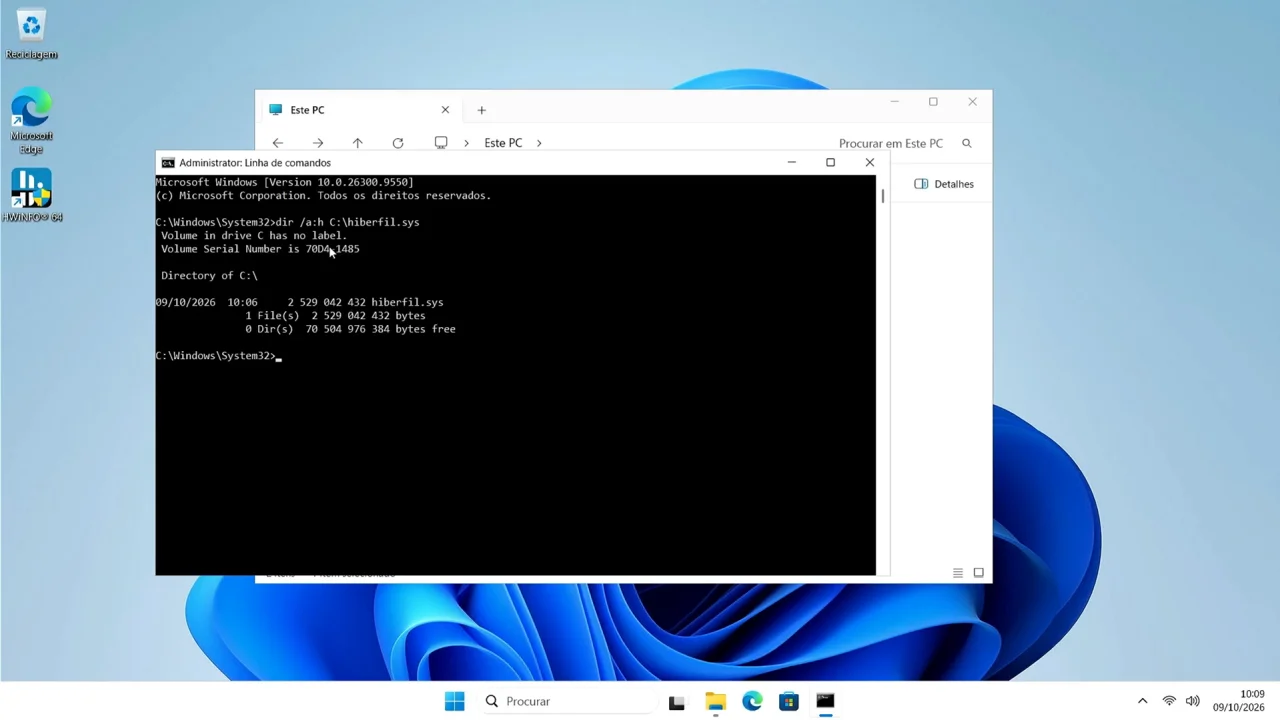
Existe outro detalhe que pode ser importante para quem tem pouco espaço disponível no SSD. Como o Arranque Rápido utiliza a infraestrutura de hibernação, o Windows mantém um ficheiro oculto chamado hiberfil.sys na unidade onde o sistema operativo está instalado.
O tamanho desse ficheiro depende, entre outros fatores, do tipo de ficheiro de hibernação utilizado e da quantidade de memória física instalada no computador. A Microsoft indica que o ficheiro pode ter uma configuração completa ou reduzida. Um ficheiro completo tem, por defeito, um tamanho correspondente a cerca de 40% da memória física, enquanto um ficheiro reduzido corresponde a cerca de 20% e suporta o Arranque Rápido.
Por isso, não é correto afirmar que todos os computadores com 16 GB ou 32 GB de RAM vão reservar exatamente a mesma quantidade de espaço. Ainda assim, num computador com bastante memória RAM, o hiberfil.sys pode representar vários gigabytes. E para quem possui um SSD com pouco espaço livre, este é um aspeto que pode ser relevante.
Como desativar o Arranque Rápido no Windows 11
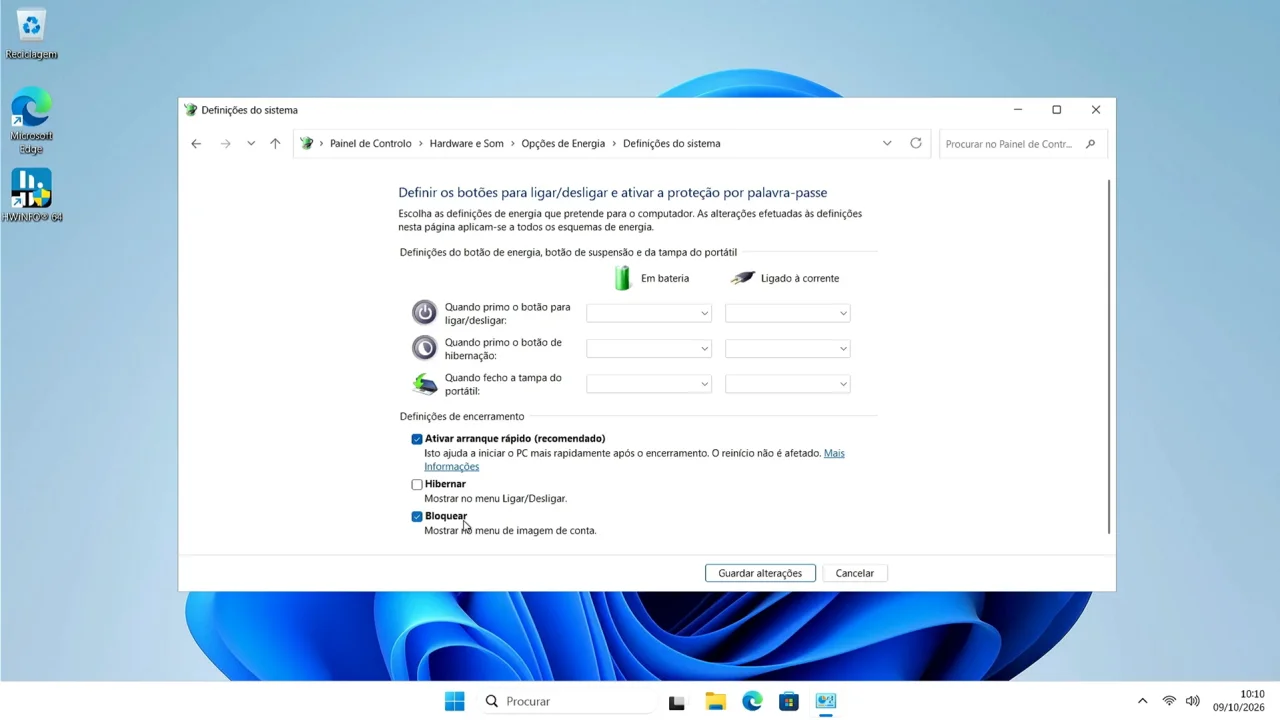
Se quiseres testar o Windows sem o Arranque Rápido, podes fazê-lo através das opções de energia.
Abre o Painel de Controlo, entra em Opções de Energia e seleciona a opção relacionada com o comportamento dos botões de energia. Depois, procura a opção Ativar arranque rápido.
Dependendo da configuração do sistema, poderá ser necessário selecionar primeiro Alterar definições atualmente indisponíveis para conseguir alterar esta opção. Depois basta retirar a seleção de Ativar arranque rápido e guardar as alterações.
A partir desse momento, o Windows deixa de utilizar o Arranque Rápido nos desligamentos. Mas é importante distinguir esta opção de desativar completamente a hibernação.
Como desativar completamente a hibernação
Se o objetivo não for apenas desativar o Arranque Rápido, mas também eliminar o ficheiro hiberfil.sys e recuperar o espaço ocupado por ele, podes desativar a hibernação através do Prompt de Comando. Abre o CMD como administrador e executa:
powercfg /hibernate offEste comando desativa a hibernação e remove o ficheiro de hibernação. Como o Arranque Rápido depende deste mecanismo, ele também deixa de funcionar. Se posteriormente quiseres voltar a ativar a hibernação, basta executar:
powercfg /hibernate onDesta forma, a hibernação volta a estar disponível e o Arranque Rápido também poderá ser utilizado.
Desativar o Arranque Rápido melhora o desempenho?
Não existe uma resposta universal. O principal benefício do Arranque Rápido é acelerar o processo de arranque depois de um desligamento. Portanto, desativá-lo não deve ser encarado como uma forma geral de aumentar o desempenho do Windows.
Num computador com SSD moderno, a diferença no tempo de arranque pode ser relativamente pequena. Além disso, outros fatores do sistema podem ter uma influência muito maior no tempo necessário para chegar ao ambiente de trabalho.
Por isso, se o computador funciona normalmente, não existe necessariamente uma razão para desativar o Arranque Rápido apenas por ser uma funcionalidade antiga ou porque utilizas um SSD. Por outro lado, se estás a investigar problemas que parecem desaparecer depois de um Reiniciar, mas continuam depois de Desligar e voltar a ligar, vale a pena testar o comportamento com o Arranque Rápido desativado.
Como fazer um desligamento completo sem desativar o Arranque Rápido?
Existe ainda uma alternativa interessante para quem quer manter o Arranque Rápido ativo normalmente, mas ocasionalmente pretende fazer um desligamento completo. A primeira opção é simplesmente utilizar Reiniciar, já que o Arranque Rápido não é aplicado durante o processo de reinicialização. A segunda, é usando o método de utilizar a tecla Shift enquanto selecionamos Desligar.
No entanto, se estiveres a seguir este procedimento como uma solução de diagnóstico, é importante perceber que o objetivo é provocar um desligamento completo, e não simplesmente assumir que qualquer problema será resolvido desta forma.
Esta abordagem pode ser útil, por exemplo, depois de alterações de drivers ou quando estás a tentar perceber se determinado comportamento está relacionado com o estado preservado pelo Arranque Rápido.
Afinal, devo desativar o Arranque Rápido do Windows 11?
A resposta depende do computador e das tuas necessidades. Se utilizas um HDD, o ganho de velocidade proporcionado pelo Arranque Rápido pode ser mais interessante. Nesse caso, faz sentido considerar a manutenção da funcionalidade ativa.
Se utilizas um SSD moderno, a diferença pode ser muito menor. Nesse cenário, podes manter o Arranque Rápido ativo se o sistema funciona corretamente. Por outro lado, se tens problemas específicos que parecem desaparecer depois de reiniciar o Windows, experimentar um desligamento completo ou testar o sistema com o Arranque Rápido desativado pode ajudar a identificar a origem do problema.
Além disso, se tens pouco espaço disponível no SSD e não utilizas a hibernação, podes considerar desativá-la completamente. Nesse caso, além da hibernação, o Arranque Rápido também será desativado e o hiberfil.sys será removido.
Portanto, não existe uma regra segundo a qual todos os utilizadores devem desativar o Arranque Rápido. O mais importante é perceber como a funcionalidade funciona e decidir com base no comportamento do próprio computador.
Conclusão
O Arranque Rápido do Windows 11 foi criado para reduzir o tempo necessário para iniciar o sistema depois de um desligamento. Para isso, utiliza a infraestrutura de hibernação e guarda no disco informações relacionadas com o kernel e os componentes necessários para acelerar o próximo arranque.
Por isso, o comportamento do Windows quando selecionamos Desligar pode ser diferente daquele que ocorre quando selecionamos Reiniciar.
Num computador com HDD, o ganho de velocidade pode ser mais relevante. Já num SSD moderno, a diferença pode ser bastante menor, pelo que vale a pena fazer um teste antes de decidir se queres manter ou desativar a funcionalidade.
Por outro lado, se estás a enfrentar comportamentos estranhos relacionados com drivers ou componentes do sistema, compreender a diferença entre desligar e reiniciar pode ser bastante útil. E, finalmente, se não utilizas a hibernação e precisas de recuperar espaço no disco, podes utilizar o comando powercfg /hibernate off para desativá-la completamente.
Em resumo, o Arranque Rápido não é uma funcionalidade que seja necessário desativar em todos os computadores. Num sistema que funciona corretamente, pode continuar a cumprir o objetivo para o qual foi criado: tornar o arranque mais rápido.
O importante é saber o que está a acontecer por trás do botão Desligar e perceber quando um reinício ou um desligamento completo pode ser mais adequado.