

Esqueceu a senha do Ubuntu e agora não consegue iniciar sessão? Não precisa de reinstalar o sistema nem de perder os seus ficheiros. Felizmente, é possível recuperar a senha do Ubuntu através do Recovery Mode e voltar a aceder à sua conta.
Neste guia, vamos mostrar passo a passo como fazer o procedimento. Além disso, pode acompanhar todo o processo no vídeo abaixo.
Como Recuperar a Senha do Ubuntu
O procedimento utiliza o menu de recuperação do Ubuntu para obter acesso a uma root shell e, posteriormente, definir uma nova senha para a conta.
É possível recuperar uma senha esquecida no Ubuntu?
Sim. Quando se esquece a senha de uma conta local do Ubuntu, é possível utilizar o Recovery Mode para obter acesso administrativo ao sistema e definir uma nova senha.
Além disso, o comando passwd foi concebido precisamente para alterar as palavras-passe das contas de utilizador. Quando executado com privilégios de superutilizador, pode alterar uma senha esquecida sem exigir a senha antiga.
Portanto, se esqueceu a senha do Ubuntu, existe uma forma relativamente simples de recuperar o acesso.
Nota: Este método pressupõe que tem acesso físico ao computador e que o Ubuntu está instalado localmente. O procedimento também dá acesso administrativo ao sistema, pelo que deve ser utilizado apenas no seu próprio computador ou num sistema para o qual tenha autorização.
Como recuperar a senha do Ubuntu
O método que vamos utilizar passa pelo GRUB, pelo modo de recuperação e pelo comando passwd. O processo pode ser resumido em cinco etapas:
- Reiniciar o computador.
- Abrir o menu GRUB.
- Entrar em Advanced options for Ubuntu.
- Selecionar Recovery Mode e abrir uma root shell.
- Alterar a senha com o comando
passwd.
Vamos então fazer o procedimento passo a passo.
1. Reinicie o computador
Comece por reiniciar o computador onde o Ubuntu está instalado. Durante o arranque, é necessário conseguir visualizar o menu GRUB.
Em sistemas com BIOS, normalmente é possível apresentar o GRUB mantendo premida a tecla Shift durante o arranque. Em sistemas que utilizam UEFI, pode ser necessário pressionar repetidamente a tecla Esc.
Dica: Se o computador arrancar demasiado depressa, tente pressionar
Escvárias vezes imediatamente depois de ligar o equipamento.
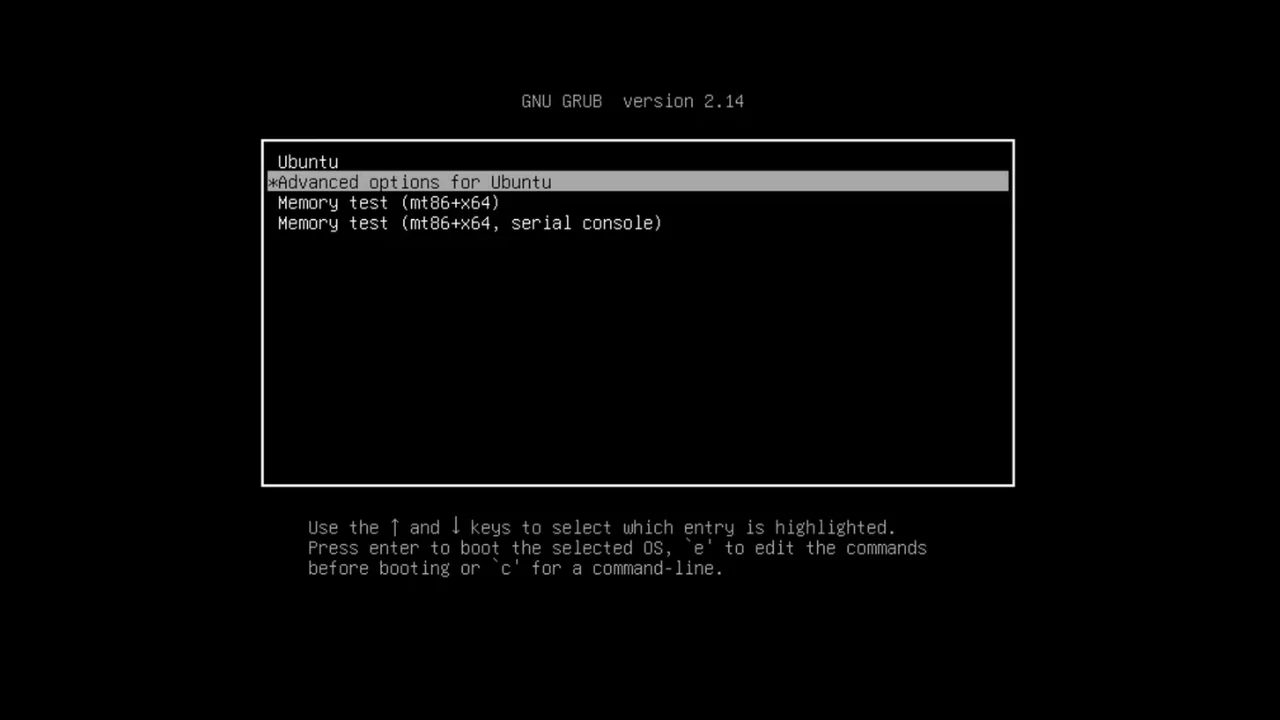
2. Entre nas opções avançadas do Ubuntu
Quando o menu GRUB aparecer, procure a opção:
Advanced options for Ubuntu. Selecione-a e pressione Enter. Será apresentada uma lista com diferentes versões do kernel instaladas no computador.
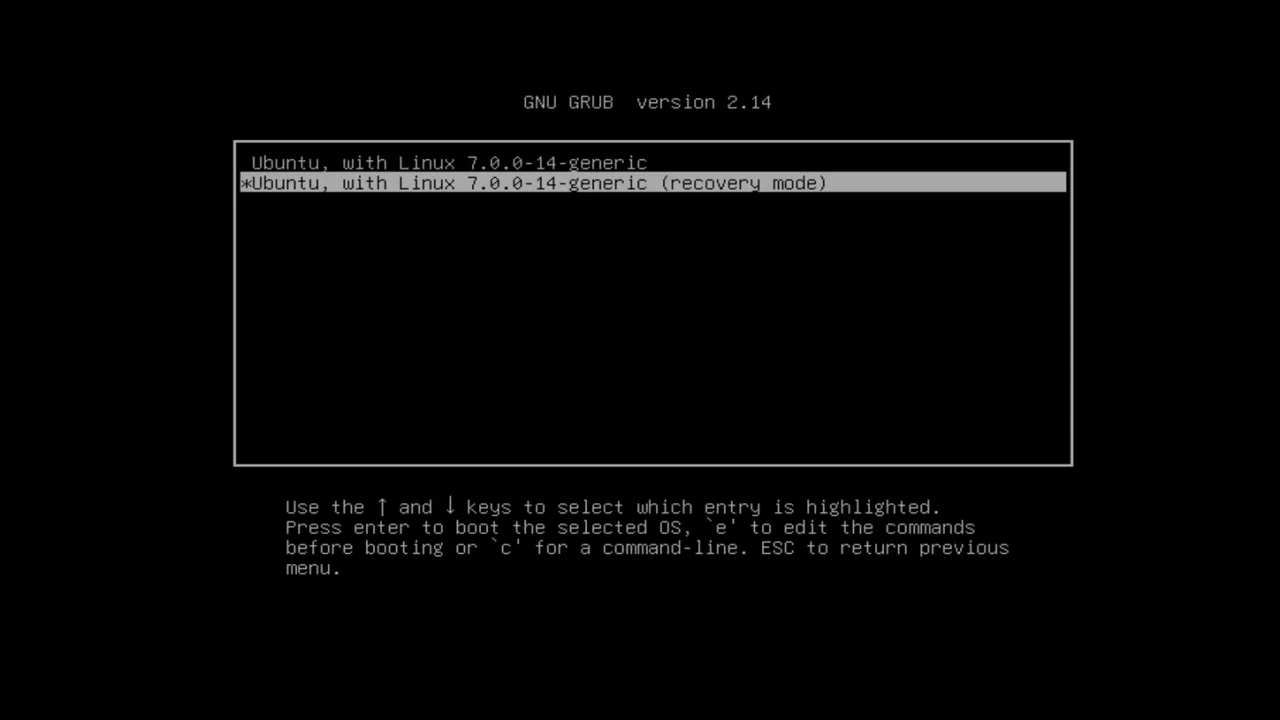
3. Escolha o Recovery Mode
Na lista apresentada, procure uma entrada semelhante a: Ubuntu, with Linux [versão] (recovery mode)
Selecione a versão que pretende utilizar e pressione Enter. O Ubuntu irá então iniciar o ambiente de recuperação.
4. Abra a Root Shell
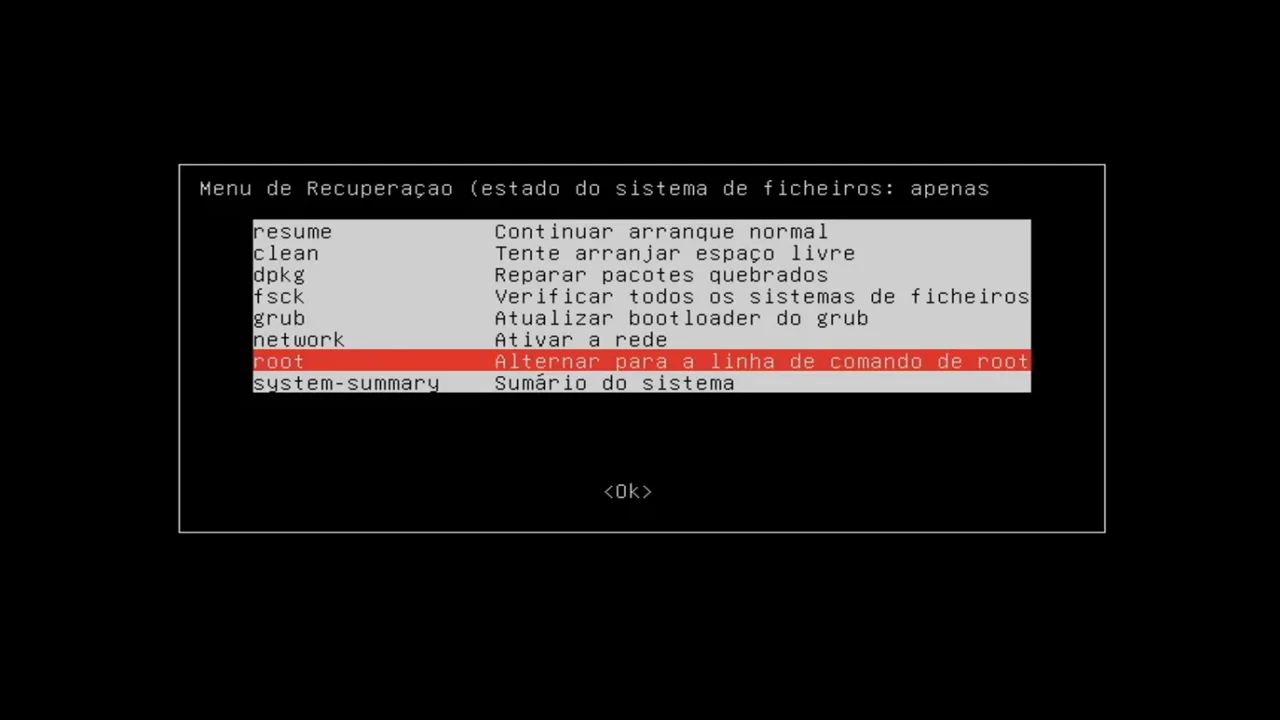
Depois de entrar no menu de recuperação, serão apresentadas várias opções. Selecione:
root – Drop to root shell prompt
Neste momento, terá acesso a uma linha de comandos com privilégios de root, ou seja, com permissões administrativas sobre o sistema. Tenha cuidado nesta etapa. Os comandos executados como root podem alterar ficheiros importantes do sistema e, se forem utilizados incorretamente, podem causar problemas no Ubuntu.
5. Remonte o sistema de ficheiros como leitura e escrita
Em alguns casos, o sistema de ficheiros é montado inicialmente como read-only. Nesse cenário, não será possível alterar a senha.
Se isso acontecer, utilize: mount -o remount,rw /
Depois pressione Enter. O objetivo é permitir que o sistema escreva as alterações necessárias no sistema de ficheiros.
6. Descubra o nome do seu utilizador
Agora precisamos de saber qual é o nome da conta cuja senha pretende alterar.
Pode utilizar: ls /home
Será apresentada uma lista de diretórios correspondentes aos utilizadores existentes no sistema. Por exemplo: ivo
Neste caso, o nome de utilizador seria ivo.
7. Altere a senha do Ubuntu
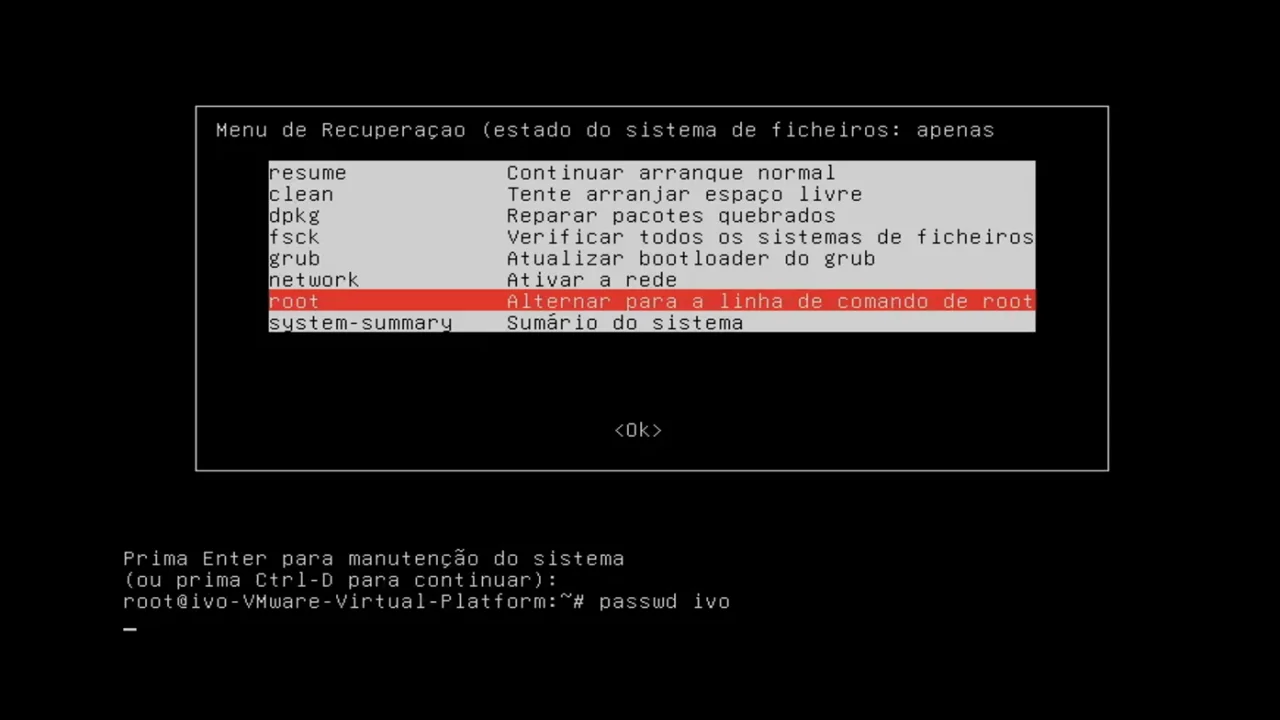
Agora utilize o comando: passwd nome_do_utilizador
Substitua nome_do_utilizador pelo nome da sua conta. Por exemplo: passwd ivo
Depois de executar o comando, o Ubuntu irá pedir uma nova senha. Introduza a nova senha e, em seguida, confirme-a.
Importante: ao escrever a senha no terminal, os caracteres podem não aparecer no ecrã. Isto é normal no Linux e não significa que o teclado não esteja a funcionar.
8. Reinicie o computador
Depois de alterar a senha com sucesso, pode reiniciar o computador. Utilize: reboot
Depois do reinício, deixe o Ubuntu arrancar normalmente e quando aparecer o ecrã de login, introduza a nova senha que acabou de definir. Se tudo tiver corrido corretamente, deverá conseguir iniciar sessão novamente.
A senha antiga é recuperada?
Não. É importante perceber a diferença entre recuperar a senha e alterar a senha. Quando se esquece a senha do Ubuntu, não é possível simplesmente descobrir qual era a senha antiga através deste procedimento. Em vez disso, o que fazemos é definir uma nova senha para a conta.
O comando passwd altera as credenciais da conta e, quando utilizado por um superutilizador, permite fazê-lo sem conhecer a senha anterior. Assim, o objetivo deste método é recuperar o acesso à conta, e não descobrir a senha que estava anteriormente configurada.
E se o Recovery Mode não funcionar?
Na maioria dos casos, o Recovery Mode é a opção mais simples. No entanto, podem existir situações em que o menu de recuperação não aparece ou em que não é possível utilizar a root shell.
Nessas situações, uma alternativa é utilizar um Live USB do Ubuntu para iniciar o computador e aceder à instalação existente. No entanto, este método é mais avançado e exige identificar corretamente a partição onde o Ubuntu está instalado. Por isso, se o Recovery Mode funcionar, é preferível utilizá-lo.
Este método apaga os meus ficheiros?
Não. Alterar a senha através do passwd não significa reinstalar o Ubuntu nem formatar o disco. O objetivo é simplesmente alterar as credenciais da conta de utilizador.
Ainda assim, é importante ter cuidado porque o acesso à root shell dá permissões administrativas completas. Por isso, não execute comandos adicionais se não souber exatamente para que servem.
O que fazer depois de recuperar a senha?
Depois de conseguir entrar novamente no Ubuntu, recomendamos algumas medidas simples.
Crie uma senha forte
Escolha uma senha longa e difícil de adivinhar. Evite utilizar nomes, datas de nascimento ou outras informações pessoais.
Guarde a senha num gestor de palavras-passe
Um gestor de palavras-passe pode ajudar a evitar que volte a ficar sem acesso à sua conta.
Faça uma cópia de segurança
A recuperação da senha não substitui uma estratégia de backup. Mantenha os seus documentos importantes numa cópia de segurança externa ou noutro local seguro. Assim, mesmo que surja posteriormente um problema com o sistema, os seus ficheiros continuarão protegidos.
Perguntas frequentes
Esqueci a senha do Ubuntu. Tenho de reinstalar o sistema?
Não. Se tiver acesso físico ao computador e conseguir entrar no Recovery Mode, normalmente pode definir uma nova senha através da root shell, sem reinstalar o Ubuntu.
Posso recuperar a senha do Ubuntu sem conhecer a senha antiga?
Sim. A partir de uma root shell com privilégios administrativos, o comando passwd permite definir uma nova senha sem ser necessário conhecer a anterior.
O processo apaga os meus ficheiros?
Não. O procedimento apresentado altera a senha da conta. Não é necessário formatar o disco ou reinstalar o Ubuntu.
Posso recuperar a senha de outro utilizador?
Se tiver acesso administrativo ao sistema, o comando passwd permite alterar a senha de uma conta especificada. No entanto, esta capacidade deve ser utilizada apenas em computadores e contas para os quais tenha autorização.
E se não aparecer o menu GRUB?
Dependendo da configuração do computador e do firmware utilizado, o acesso ao GRUB pode variar. Em sistemas BIOS, pode usar a tecla Shift, enquanto em sistemas UEFI pode ser necessário utilizar Esc.
Recuperar a senha é o mesmo que descobrir a senha antiga?
Não. O procedimento permite definir uma nova senha, recuperando assim o acesso à conta. Não revela a senha anterior.
Conclusão
Se esqueceu a senha do Ubuntu, não precisa de entrar em pânico nem de reinstalar o sistema imediatamente. Através do Recovery Mode, pode aceder à root shell e utilizar o comando passwd para definir uma nova senha para a sua conta. Desta forma, é possível recuperar o acesso ao Ubuntu sem apagar os seus ficheiros.
Se preferir acompanhar todo o processo passo a passo, veja o vídeo no início deste artigo. Assim, poderá visualizar exatamente onde entrar no Recovery Mode e quais os comandos necessários.