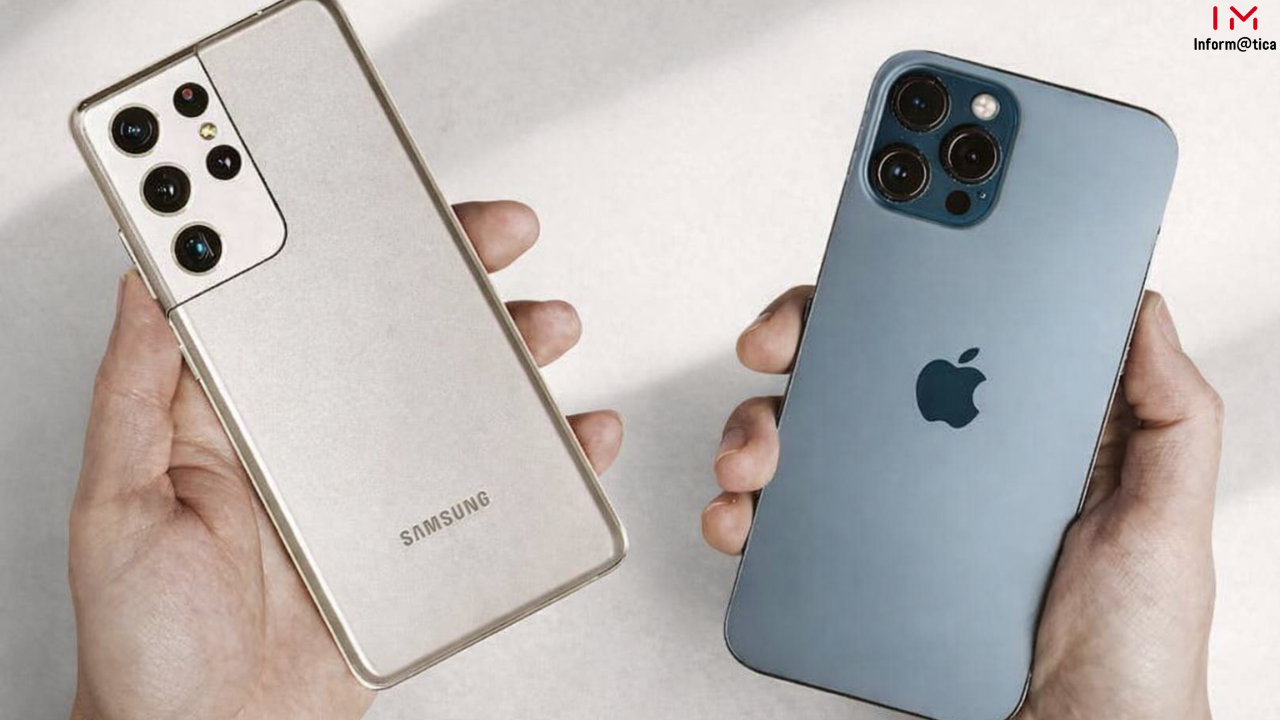
Mudar de sistema operativo é, sem dúvida, um momento emocionante. Contudo, a preocupação de perder fotografias antigas, conversas importantes ou contactos essenciais pode transformar essa experiência num pesadelo. Felizmente, a Apple desenvolveu um processo robusto e seguro para facilitar esta transição.
Neste artigo, vamos explicar detalhadamente como migrar do Android para o iPhone, utilizando ferramentas oficiais e garantindo que nada fica para trás. Pois, o objetivo é que comece a usar o seu novo dispositivo iOS com toda a tranquilidade.

Antes de Começar: Preparação Essencial
O sucesso da transferência depende, em grande parte, da preparação. Por causa de possíveis falhas na conexão ou falta de bateria, é crucial seguir estes passos preliminares:
Wi-Fi Ativado: Certifique-se de que o dispositivo Android está ligado ao Wi-Fi.
Bateria: Ligue ambos os dispositivos à corrente elétrica.
Espaço Disponível: Verifique se o conteúdo que vai transferir (incluindo o que está no cartão Micro SD) cabe no novo dispositivo iOS.
Atualização: Se pretender transferir os favoritos do Chrome, atualize o Google Chrome no Android para a versão mais recente.
Nota Importante: Se já configurou o seu novo iPhone e está no ecrã principal, terá de o apagar e começar de novo para usar a opção de transferência automática. Caso contrário, terá de passar os dados manualmente.

Passo a Passo: Usar a Aplicação “Mover para iOS”
A Apple disponibiliza a aplicação “Mover para iOS” na Google Play Store. Esta é a forma mais segura de realizar a cópia, visto que cria uma rede Wi-Fi privada e direta entre os dois telemóveis.
1. Iniciar a Configuração no iPhone
Ligue o seu novo iPhone e siga as instruções no ecrã até chegar ao passo “Aplicações e dados”. Neste menu, selecione a opção “Migrar dados do Android”.
2. Abrir a Aplicação no Android
No seu dispositivo Android, abra a aplicação “Mover para iOS”. Se não a tiver, pode descarregá-la na loja ou digitalizar o código QR que aparecerá no ecrã do iPhone.
3. O Código de Segurança
No iPhone, surgirá um código de seis ou dez dígitos. Introduza esse código no dispositivo Android. Por conseguinte, o iPhone criará uma rede Wi-Fi temporária. O Android pedir-lhe-á para se ligar a essa rede; deve aceitar.
4. Escolher o Conteúdo
Agora chega o momento crucial. No Android, aparecerá o ecrã Transferir dados. Pode selecionar:
Contactos;
Histórico de mensagens;
Fotos e vídeos da câmara;
Contas de correio eletrónico;
Calendários;
WhatsApp (Histórico de conversas e multimédia).
Selecione o que deseja manter e toque em “Continuar”.

A Importância da Paciência
Em suma, este processo pode demorar algum tempo. Mesmo que o Android indique que o processo terminou, não mexa nos dispositivos. Aguarde até que a barra de progresso no ecrã do iPhone esteja totalmente preenchida.
A transferência pode levar de alguns minutos a várias horas, dependendo da quantidade de dados. Portanto, mantenha os telemóveis ligados à corrente durante todo o processo.
O Que Acontece ao WhatsApp?
Antigamente, transferir o WhatsApp era uma dor de cabeça. No entanto, as atualizações recentes permitiram uma integração nativa. Ao selecionar o WhatsApp na lista de transferência:
O Android preparará os dados (será desconectado do WhatsApp no Android).
Os dados são transferidos para o iPhone.
Após a configuração, ao instalar o WhatsApp no iPhone e entrar com o mesmo número de telemóvel, as suas conversas aparecerão automaticamente.
Finalizar a Configuração e Apps
Quando a barra de progresso no iPhone terminar, toque em “OK” no Android. Siga os passos restantes no iPhone para concluir a configuração.
Posteriormente, irá notar que o iPhone perguntará se deseja descarregar as versões iOS das aplicações que tinha no Android. Toque em “Sim” para que a App Store transfira automaticamente as aplicações gratuitas compatíveis .
O que não é transferido automaticamente?
Ainda que o processo seja eficiente, alguns itens não passam:
Músicas guardadas na memória interna;
Livros e PDFs;
Palavras-passe de algumas aplicações.
Conclusão
Migrar do Android para o iPhone não tem de ser complicado. Pois, com a ferramenta oficial da Apple e um pouco de paciência, consegue manter a sua vida digital intacta.
Lembre-se de verificar se todos os dados estão corretos no novo iPhone antes de limpar ou vender o seu antigo Android. Desta forma, garante que nenhuma memória importante se perde pelo caminho. Bem-vindo ao ecossistema Apple!
Perguntas Frequentes (FAQ)
Posso transferir dados depois de já estar a usar o iPhone? Não através deste método automático. Contudo, pode usar software de terceiros ou serviços na nuvem (como o Google Drive ou Google Photos), mas a integração não será tão perfeita.
A bateria do Android está a acabar durante o processo, o que faço? O processo será interrompido. Por isso, insistimos que ambos os dispositivos devem estar ligados à corrente desde o início.