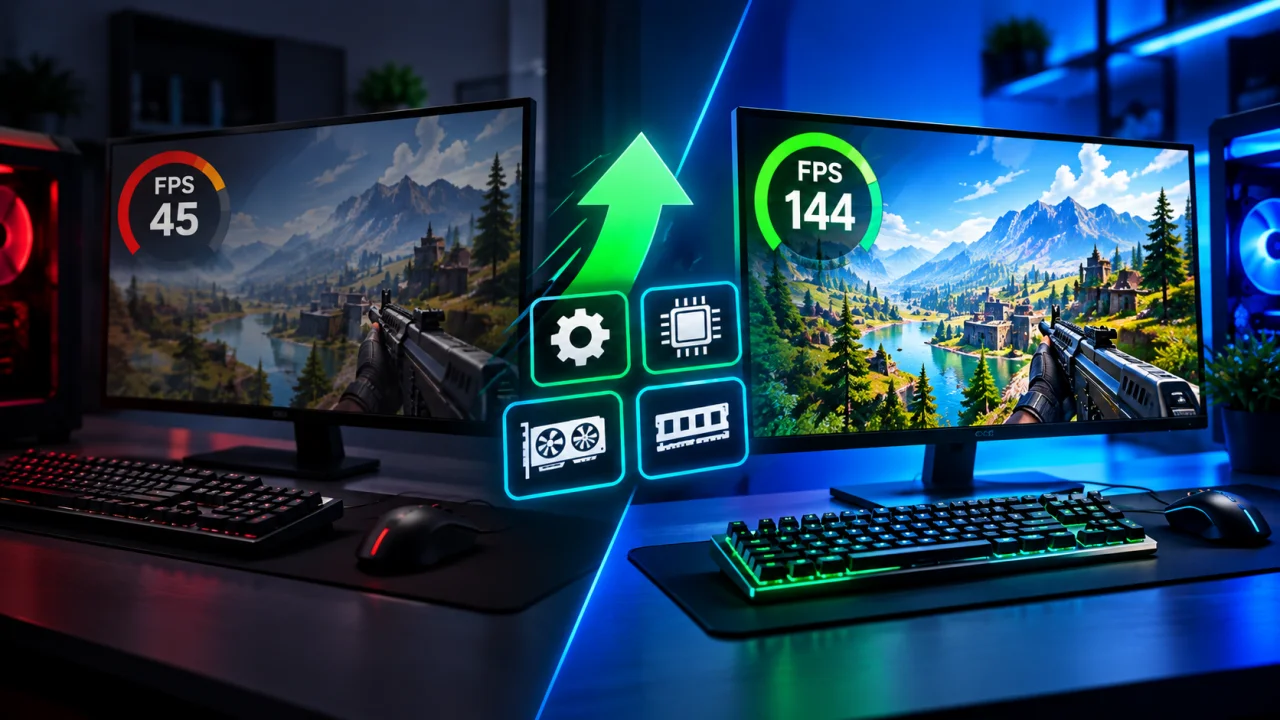
Se os seus jogos apresentam poucos FPS, quebras repentinas ou uma imagem pouco fluida, existem várias formas de melhorar o desempenho do PC. No entanto, antes de alterar dezenas de definições, é importante perceber o que está realmente a limitar o desempenho.
Por isso, neste guia vais descobrir como aumentar o FPS nos jogos através de ajustes no próprio jogo, no Windows, nos drivers e, quando necessário, no hardware.
Além disso, vamos distinguir problemas de FPS de outros problemas comuns, como stuttering, input lag e ping elevado.
O que é FPS e porque é importante nos jogos?
FPS significa frames per second, ou fotogramas por segundo. Este valor indica quantas imagens o computador consegue gerar a cada segundo.
Por exemplo, um jogo a 30 FPS apresenta 30 fotogramas por segundo, enquanto a 60 FPS apresenta o dobro. Consequentemente, uma taxa de FPS mais elevada pode proporcionar uma experiência visual mais fluida.
No entanto, o número de FPS não é o único fator importante. A estabilidade da taxa de fotogramas também tem grande influência na experiência de jogo. Por isso, um jogo que mantém 60 FPS de forma consistente pode parecer mais fluido do que outro que varia constantemente entre 100 e 40 FPS.
Porque é que os jogos têm FPS baixo?
Existem várias causas possíveis para FPS baixo. Por isso, aumentar o desempenho nem sempre significa simplesmente reduzir a qualidade gráfica. Entre as causas mais comuns estão:
- Placa gráfica insuficiente para o jogo;
- Processador limitado;
- Pouca memória RAM;
- VRAM insuficiente;
- Temperaturas elevadas;
- Drivers desatualizados;
- Aplicações a consumir recursos em segundo plano;
- Definições gráficas demasiado exigentes;
- Ray Tracing ativado;
- Problemas de otimização do próprio jogo.
Assim, o primeiro passo deve ser descobrir qual destes fatores está a limitar o computador.
Como descobrir o que está a limitar o PC
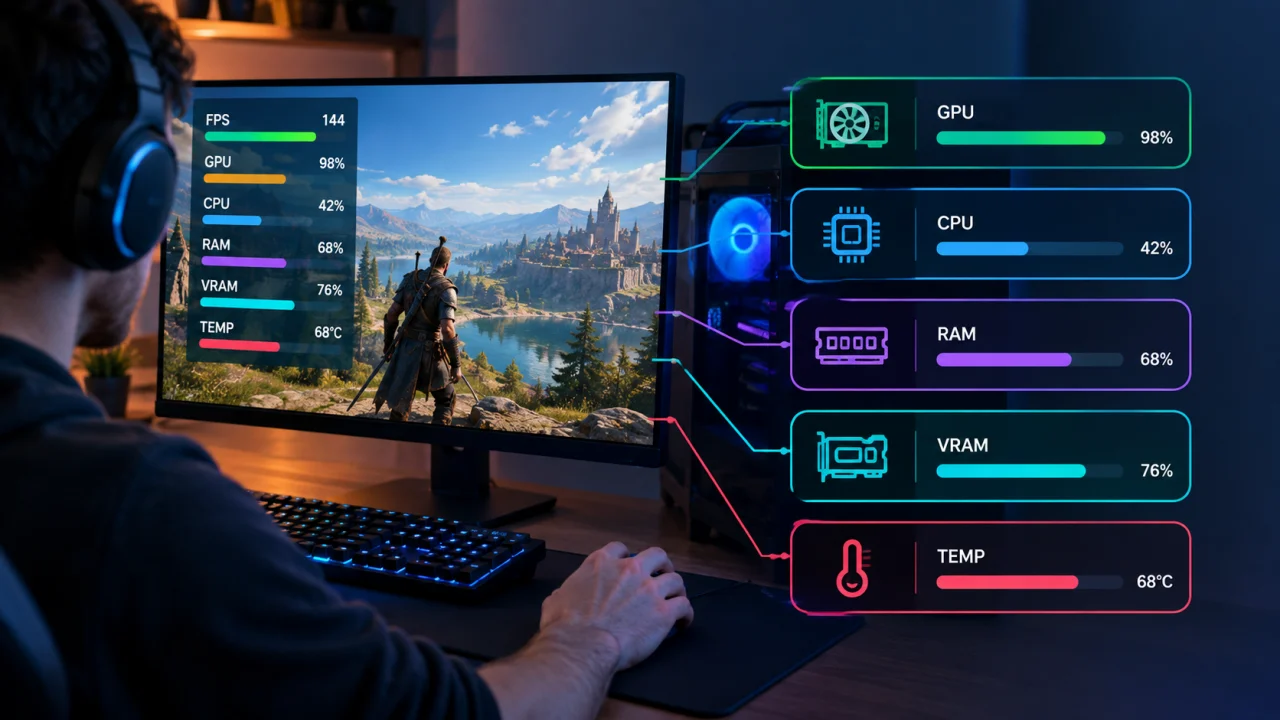
Antes de começar a alterar definições, monitorize a utilização dos principais componentes enquanto joga. Por exemplo, se a GPU estiver constantemente próxima dos 100%, é provável que a placa gráfica seja o principal limite de desempenho.
Por outro lado, se a utilização do processador estiver muito elevada enquanto a GPU apresenta uma utilização significativamente inferior, o problema poderá estar relacionado com a CPU. E ainda deve verificar a utilização da RAM, da VRAM e as temperaturas.
Pois uma temperatura excessivamente elevada pode provocar thermal throttling, fazendo com que o componente reduza automaticamente a sua velocidade para controlar a temperatura. Como resultado, o desempenho pode diminuir.
Portanto, ferramentas como o MSI Afterburner ou o HWiNFO podem ser úteis para monitorizar estes dados enquanto joga.
Como aumentar o FPS sem gastar dinheiro
Depois de identificar o possível problema, existem várias alterações que podem melhorar o desempenho sem comprar novo hardware.
1. Atualize os drivers da placa gráfica
Os fabricantes de GPUs lançam regularmente novos drivers que podem incluir correções e otimizações para jogos. Por isso, mantenha os drivers da NVIDIA, AMD ou Intel atualizados, especialmente quando pretende jogar um título recentemente lançado. No entanto, não é necessário instalar programas de terceiros que prometem “drivers mágicos” ou aumentos significativos de FPS.
2. Feche aplicações desnecessárias
Aplicações executadas em segundo plano podem consumir processador, memória e, em alguns casos, recursos da GPU. Por isso, antes de iniciar um jogo, feche programas que não estejam a ser utilizados. Além disso, verifique as aplicações configuradas para iniciar automaticamente com o Windows. Quanto menos processos desnecessários estiverem ativos, mais recursos ficam disponíveis para o jogo.
3. Ajuste as definições gráficas
Esta é uma das formas mais simples de aumentar o FPS. Em vez de colocar todas as opções no mínimo, experimente reduzir primeiro as definições que têm maior impacto no desempenho. Entre elas estão normalmente:
- Ray Tracing;
- Sombras;
- Reflexos;
- Iluminação;
- Oclusão de ambiente;
- Anti-aliasing;
- Distância de renderização.
Por outro lado, as texturas podem ter um impacto diferente dependendo da quantidade de VRAM disponível. Assim, reduzir todas as opções indiscriminadamente nem sempre é a melhor solução.
4. Reduza a resolução ou utilize upscaling
Quanto maior for a resolução, maior será a quantidade de pixels que a GPU precisa de processar. E consequentemente, reduzir a resolução pode aumentar significativamente o FPS. No entanto, atualmente existem alternativas mais interessantes.
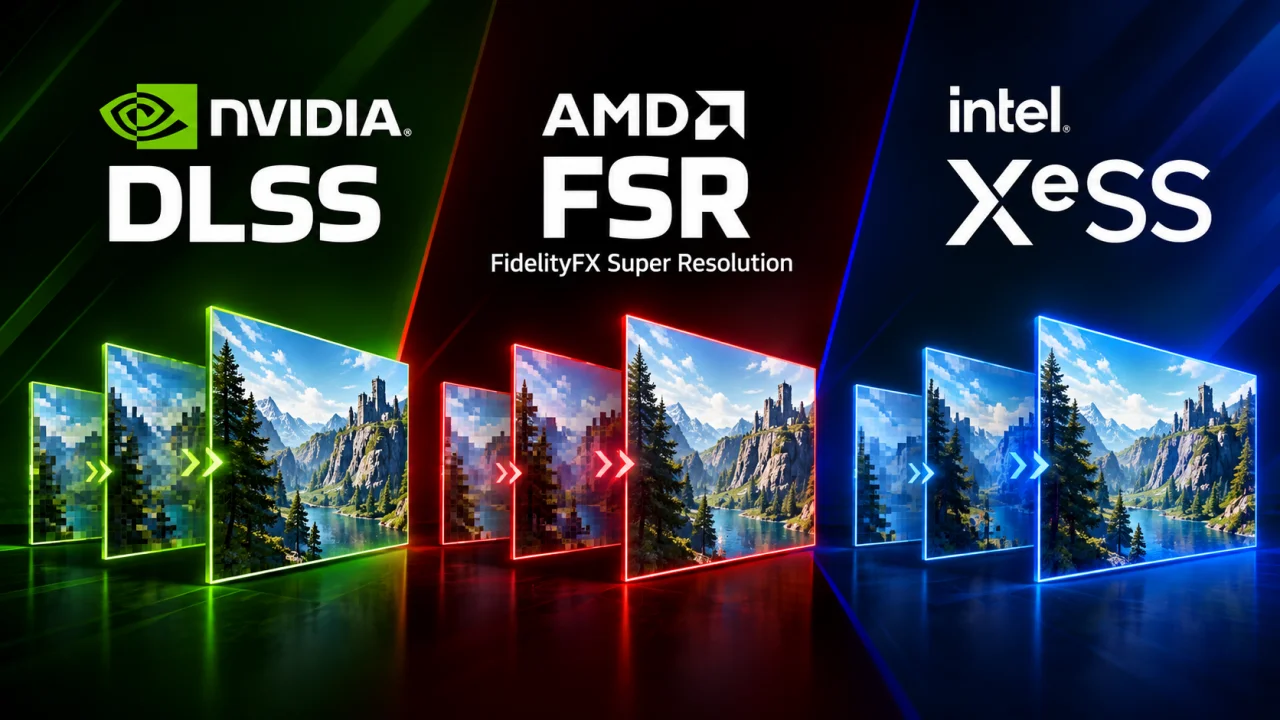
Tecnologias como NVIDIA DLSS, AMD FSR e Intel XeSS permitem renderizar o jogo internamente a uma resolução inferior e reconstruir a imagem para apresentar uma resolução superior. Desta forma, é possível obter mais FPS mantendo uma qualidade de imagem superior à de uma simples redução da resolução.
E o DLSS, FSR e XeSS?
O DLSS é desenvolvido pela NVIDIA, o FSR pela AMD e o XeSS pela Intel. Embora utilizem métodos diferentes, o objetivo é semelhante: aumentar o desempenho através de técnicas de reconstrução ou upscaling.
Além disso, alguns jogos suportam tecnologias de Frame Generation, capazes de gerar fotogramas adicionais. No entanto, estas tecnologias não são uma solução universal. O resultado depende do jogo, da GPU utilizada e das definições selecionadas.
Por isso, o ideal é testar diferentes modos e observar não apenas o FPS médio, mas também a estabilidade da imagem e a latência. Mas, se o jogo suportar uma destas tecnologias, vale a pena experimentar.
Como otimizar o Windows para jogos
O próprio Windows inclui algumas funcionalidades destinadas a melhorar a experiência de jogo. E um bom exemplo disso é o Modo de Jogo, que foi desenvolvido para ajudar o sistema a dar prioridade aos jogos e a gerir determinados processos em segundo plano.
Além disso, o Windows permite configurar preferências gráficas para determinadas aplicações e jogos. Mas, ainda assim, não é recomendável seguir listas de “otimizações mágicas” que mandam desativar dezenas de serviços, modificar o registo ou eliminar componentes do Windows.
Pois em muitos casos, essas alterações proporcionam pouco ou nenhum ganho de FPS e podem causar problemas de estabilidade.
FPS baixo, stuttering ou lag? Não é tudo a mesma coisa
Um erro comum é utilizar a palavra “lag” para descrever qualquer problema de desempenho. Contudo, existem diferenças importantes.
- FPS baixo significa que o computador está a gerar poucos fotogramas.
- Stuttering corresponde a interrupções ou variações perceptíveis na fluidez da imagem, mesmo quando o FPS médio parece elevado.
- Input lag é o atraso entre uma ação realizada pelo jogador e a resposta apresentada no ecrã.
- Ping elevado está relacionado com a comunicação entre o computador e o servidor do jogo.
Portanto, se tiver 120 FPS mas um ping elevado, aumentar ainda mais o FPS não irá resolver o problema de ligação. Da mesma forma, reduzir o ping não aumenta diretamente a capacidade da GPU para gerar mais fotogramas.
Se o problema estiver relacionado com ping elevado, perda de pacotes ou instabilidade da ligação, consulte também o nosso guia Como reduzir o lag nos jogos, onde explicamos as principais causas do lag e apresentamos várias formas de melhorar a estabilidade da ligação.
Esta distinção é importante porque cada problema exige uma abordagem diferente. Por isso, antes de alterar definições ou comprar novo hardware, procure identificar primeiro a origem do problema.
E se nada disso aumentar o FPS?
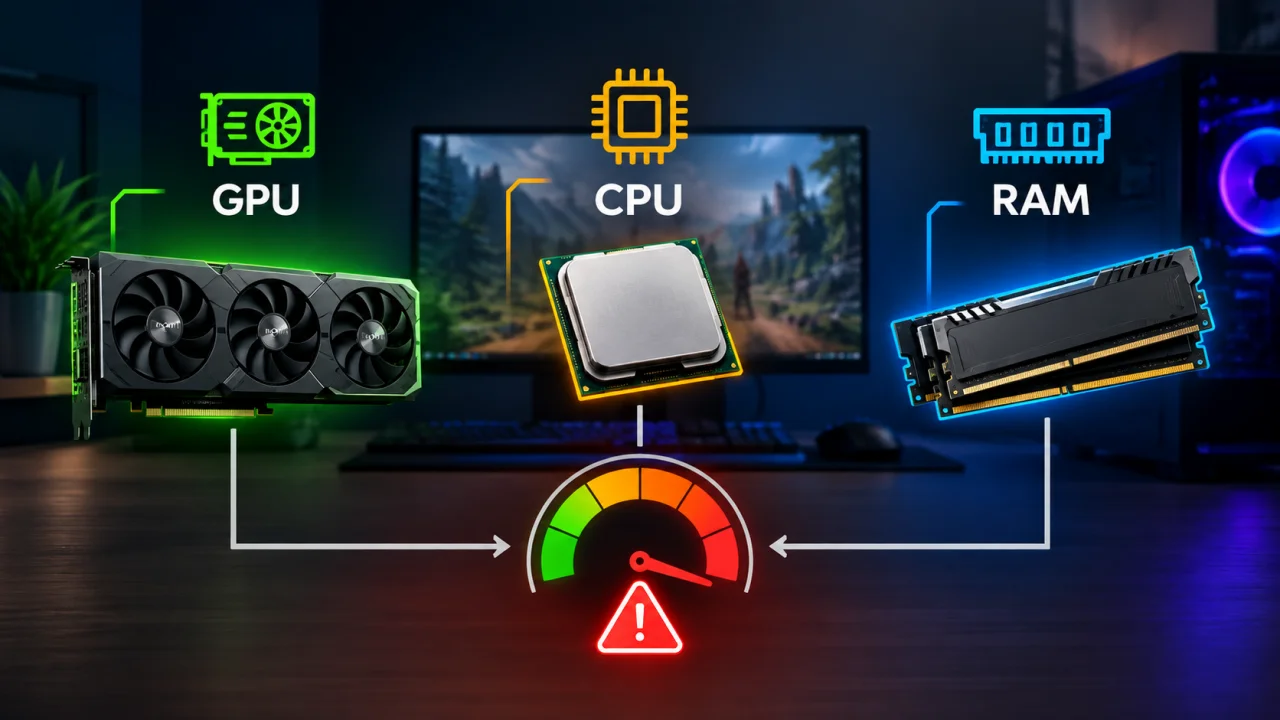
Se o PC continuar com baixo desempenho depois de todas estas otimizações, pode existir uma limitação de hardware. E nesse caso, é importante descobrir qual componente está a impedir o sistema de obter mais desempenho.
Então, se a GPU estiver constantemente no limite, uma atualização da placa gráfica poderá fazer diferença. Mas, se pelo contrário, o processador estiver a limitar o desempenho, trocar apenas a GPU poderá não produzir o resultado esperado.
E o mesmo acontece com a RAM. Se o sistema estiver constantemente a utilizar quase toda a memória disponível, aumentar a quantidade de RAM poderá melhorar a estabilidade e reduzir determinadas quebras de desempenho.
Por isso, não compre hardware antes de identificar o componente que está realmente a limitar o seu PC.
Conclusão
A melhor forma de aumentar o FPS nos jogos não é instalar um programa que promete “otimizar” o computador com um clique.
Em primeiro lugar, descubra o que está a limitar o desempenho. Depois, ajuste as definições gráficas, mantenha os drivers atualizados, reduza processos desnecessários e aproveite tecnologias como DLSS, FSR ou XeSS quando estiverem disponíveis.
Além disso, tenha em conta que FPS, stuttering, input lag e ping são problemas diferentes e podem exigir soluções diferentes. Por fim, se o hardware estiver realmente a limitar o desempenho, poderá ser necessário fazer um upgrade. No entanto, identificar primeiro o gargalo permite evitar gastos desnecessários e escolher o componente certo para melhorar o desempenho nos jogos.