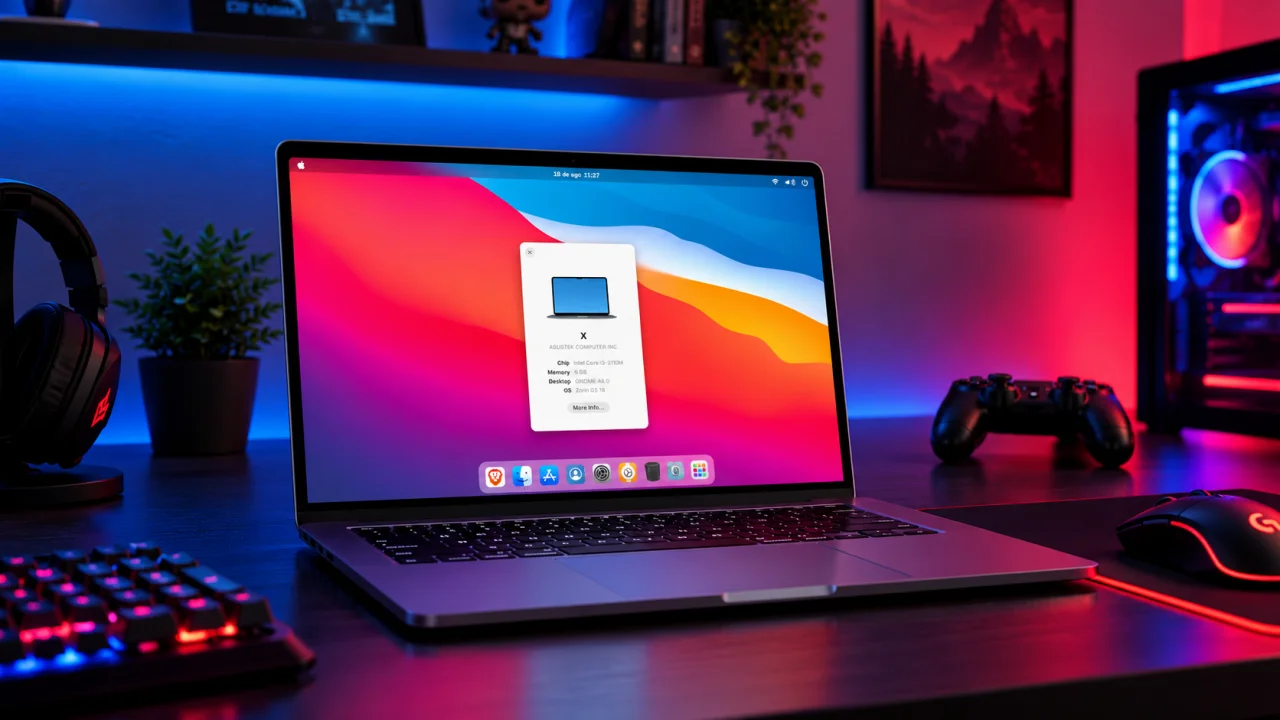
Já imaginaste ter um computador com Linux e uma interface visual semelhante à do macOS? Com algumas alterações, é possível transformar completamente o ambiente de trabalho do Zorin OS, aproximando a sua aparência à dos computadores Mac, sem precisares de instalar o sistema operativo da Apple.
Por isso, neste artigo mostro como podes personalizar o Zorin OS para ficar parecido com o macOS, recorrendo a temas, ícones, extensões e outras opções de personalização. O resultado é um ambiente de trabalho com uma dock na parte inferior, uma barra superior, ícones inspirados na Apple e um visual mais próximo daquele que encontramos no macOS.
Além disso, vamos utilizar a edição gratuita do Zorin OS, pelo que não precisas da versão Pro para acompanhar grande parte deste processo.
1. Atualizar o Zorin OS antes de começar
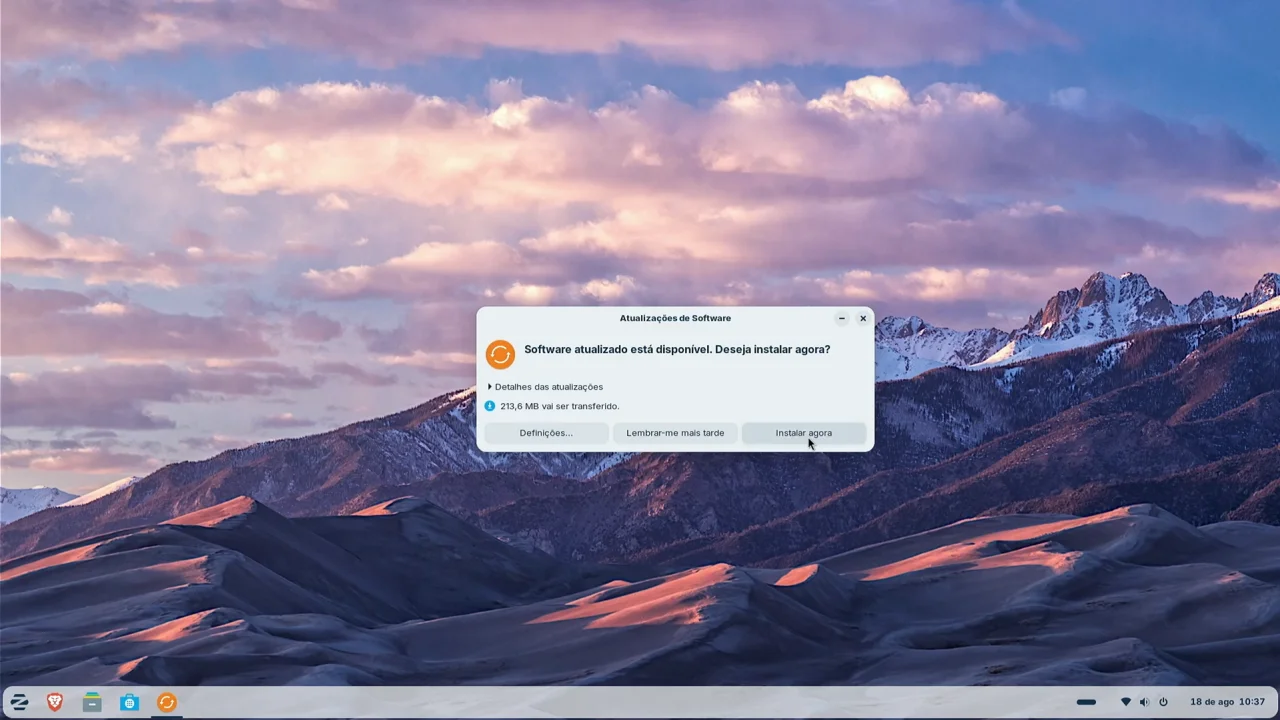
Antes de personalizares o sistema, recomendo que confirmes se existem atualizações de software disponíveis. Desta forma, começas com o sistema atualizado e reduzes a possibilidade de encontrar problemas durante o procedimento.
Então, abre a ferramenta de atualizações do Zorin OS, procura atualizações disponíveis e instala as que forem necessárias. Quando o processo terminar, reinicia o computador antes de continuares.
Para esta personalização utilizei o Zorin OS Core, a edição gratuita do sistema. A versão Pro disponibiliza opções adicionais de personalização, incluindo um esquema visual mais próximo do macOS. No entanto, com algumas ferramentas e extensões, também é possível obter um resultado bastante interessante na versão gratuita.
2. Alterar o layout do ambiente de trabalho
O primeiro passo consiste em abrir o Zorin Appearance, a ferramenta integrada que permite modificar a aparência do sistema. Através desta aplicação, podes escolher diferentes esquemas para o ambiente de trabalho. Com o intuito de aproximar a interface do macOS, seleciona um layout que coloque a barra de tarefas na parte superior do ecrã.
Esta alteração é fundamental porque estabelece a base para as restantes personalizações. A partir daqui, vamos então adicionar uma dock na parte inferior e modificar outros elementos da interface.
3. Instalar o gestor de extensões do GNOME
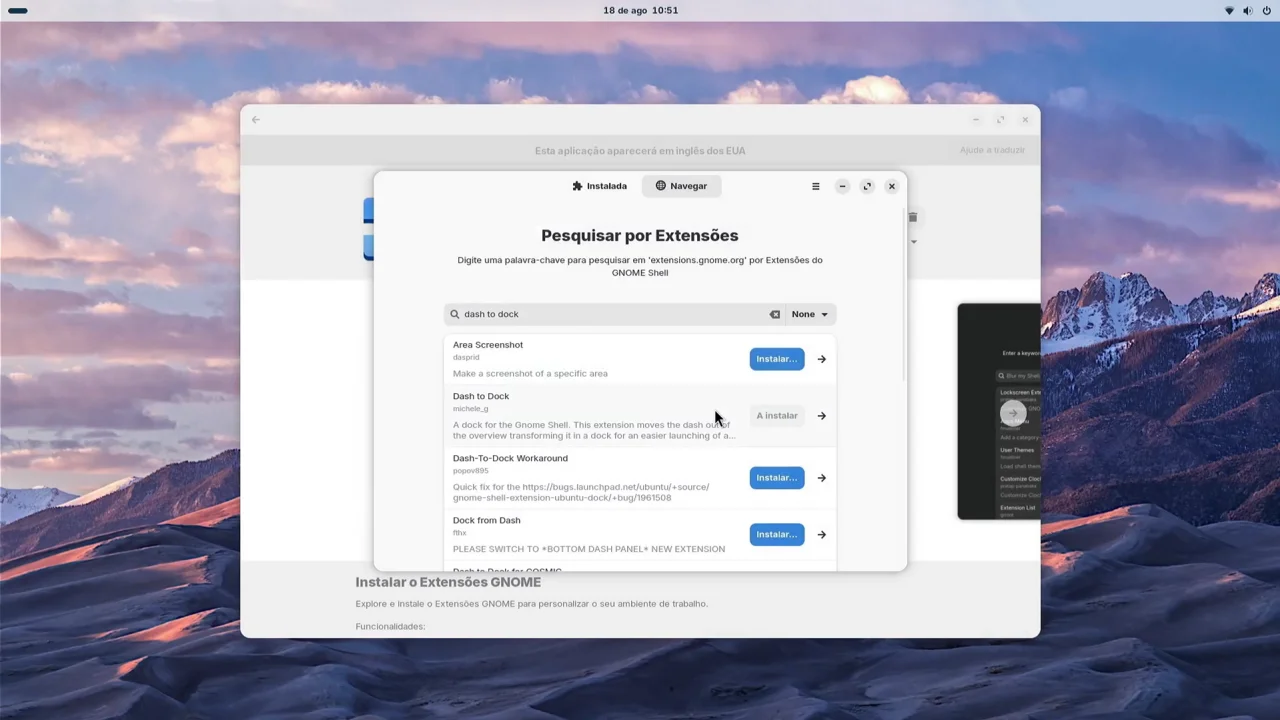
Em seguida, para acrescentar funcionalidades ao ambiente de trabalho, vamos utilizar o gestor de extensões do GNOME. Para isso, abre a loja de aplicações do Zorin OS, procura o gestor de extensões e instala a aplicação correspondente.
Assim que a instalação estiver concluída, poderás procurar extensões compatíveis e gerir as que estiverem instaladas. Na verdade, estas extensões permitem modificar determinados elementos do ambiente gráfico, acrescentando não só novas funcionalidades, como também opções que não estão disponíveis diretamente nas opções padrão do sistema.
4. Adicionar uma dock semelhante à do macOS
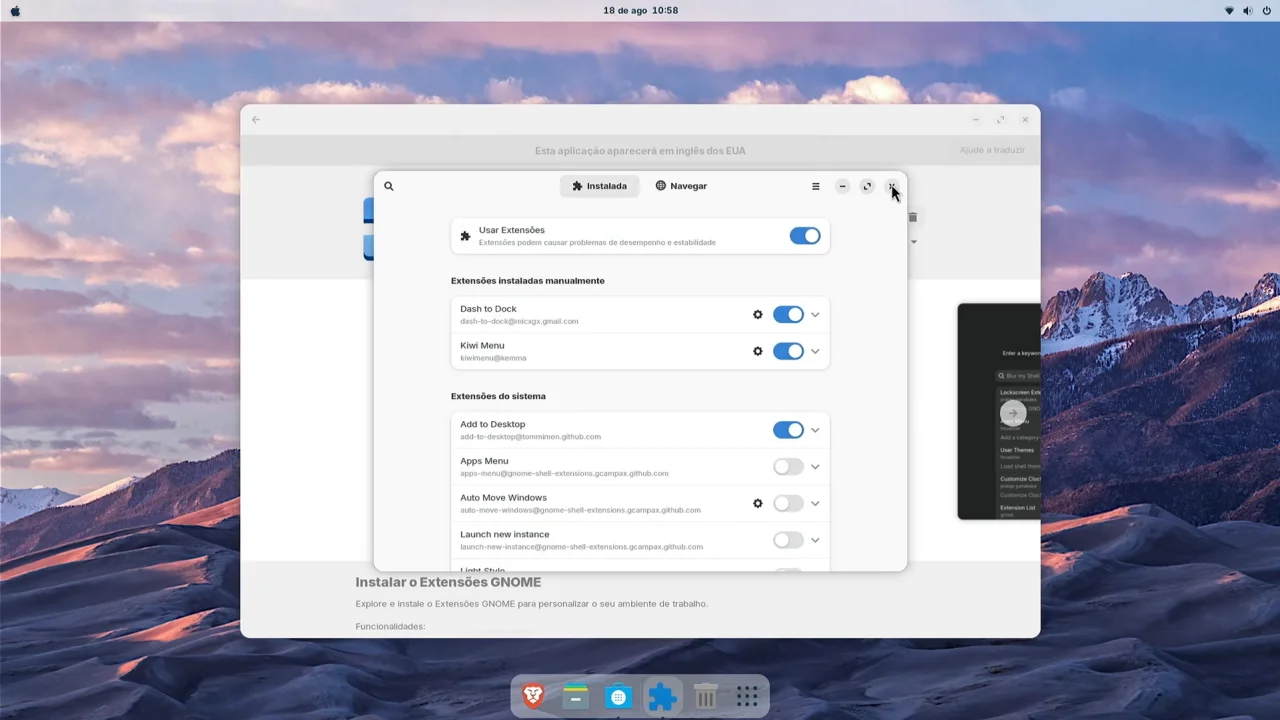
Sem dúvida, uma das características mais reconhecíveis do macOS é a dock, que permite aceder rapidamente às aplicações mais utilizadas. Por essa razão, para adicionar uma funcionalidade semelhante ao Zorin OS, procura a extensão Dash to Dock no gestor de extensões e instala-a.
Imediatamente após a instalação, deverá aparecer uma dock no ambiente de trabalho, permitindo abrir aplicações e aceder facilmente ao menu do sistema. Além disso, a extensão oferece várias opções de configuração: podes, por exemplo, alterar a posição da dock, ajustar o seu tamanho e personalizar a transparência.
Entre as várias opções, uma das funcionalidades mais úteis é a ocultação inteligente, que permite esconder a dock sempre que esta interfere com uma janela aberta. Relativamente às minhas preferências, optei por reduzir o tamanho do painel e ajustar a opacidade para obter uma aparência mais discreta.
Como é óbvio, podes experimentar diferentes configurações até encontrares o resultado que melhor se adapta ao teu estilo de trabalho.
5. Adicionar um menu superior inspirado no macOS
Para aproximar ainda mais a interface do macOS, podemos acrescentar um menu na barra superior. Neste caso, utilizei uma extensão identificada como Kiwi Menu, que disponibiliza um menu com informações sobre o computador e vários atalhos úteis.
Entre as opções disponíveis, podes encontrar informações do sistema, definições, aplicações recentes e ações como suspender, reiniciar, encerrar o computador ou terminar a sessão.
Também é possível personalizar o ícone do menu. Para reforçar a inspiração no macOS, escolhi um ícone de maçã e ocultei o menu de atividades, deixando a barra superior mais simples. Estas alterações são opcionais, pelo que podes manter apenas as funcionalidades que considerares úteis.
6. Instalar temas inspirados no macOS com o WhiteSur
Para deixar o Zorin OS com uma aparência mais próxima do macOS, vamos instalar o WhiteSur GTK Theme, um tema visual inspirado no sistema operativo da Apple. Porém, antes de começar, abre o terminal e executa o seguinte comando para atualizar a lista de pacotes:
sudo apt updateDe seguida, instala o Git, que será necessário para descarregar os ficheiros do tema:
sudo apt install gitAgora, vamos descarregar o tema WhiteSur a partir do seu repositório oficial no GitHub:
git clone https://github.com/vinceliuice/WhiteSur-gtk-theme.gitDepois de concluída a transferência, entra na pasta criada:
cd WhiteSur-gtk-themeVamos agora instalar o tema com a variante Monterey e a cor clara:
./install.sh --monterey --color lightPara instalar todos os temas de shell disponibilizados pelo instalador, executa também o seguinte comando:
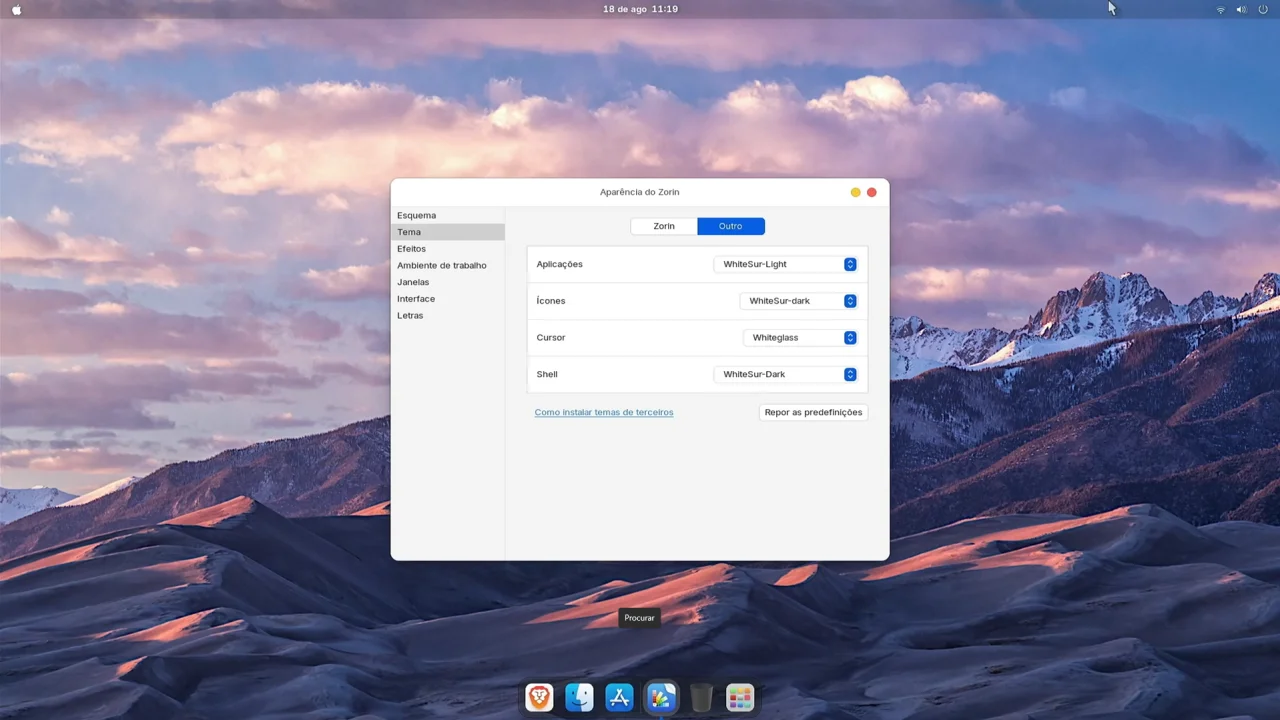
./install.sh -t allApós a conclusão da instalação, abre o Zorin Appearance. Na secção dos temas, procura as novas opções disponíveis do WhiteSur. Dependendo dos componentes instalados, poderás selecionar diferentes variantes para personalizar a aparência do ambiente de trabalho.
7. Instalar os ícones WhiteSur
Depois de personalizarmos o tema, vamos alterar os ícones para ficarem mais próximos do estilo visual do macOS.
No terminal, executa o seguinte comando para descarregar o repositório oficial dos ícones WhiteSur:
git clone https://github.com/vinceliuice/WhiteSur-icon-theme.gitEntra na pasta dos ícones:
cd WhiteSur-icon-themeDe seguida, executa o instalador para instalar todas as variantes de ícones disponibilizadas:
./install.sh -t allQuando o processo terminar, volta a abrir o Zorin Appearance para atualizar as opções disponíveis. Na secção dos ícones, seleciona a variante que preferires. No meu caso, optei por uma aparência mais escura, combinando os ícones com o restante tema para conseguir um resultado visual mais próximo do macOS.
Com os temas e os ícones instalados, podes continuar a personalizar o cursor, os efeitos das janelas e a posição dos botões de minimizar e fechar, até obteres o resultado pretendido.
8. Escolher um papel de parede semelhante ao do macOS
O papel de parede é outro elemento importante para completar a personalização. E para este caso, utilizei o site WallpaperCave, onde podes encontrar fundos de ecrã organizados por categorias, incluindo imagens inspiradas nas diferentes versões do macOS.
Escolhi um papel de parede associado ao macOS Monterey e defini-o como fundo do ambiente de trabalho. Para fazeres o mesmo, basta descarregar uma imagem adequada, abrir a pasta onde foi guardada e utilizar a opção para a definir como papel de parede.
Com esta última alteração, o ambiente de trabalho ganha uma aparência mais próxima da interface que procurávamos reproduzir.
9. O Zorin OS fica mais pesado depois destas alterações?
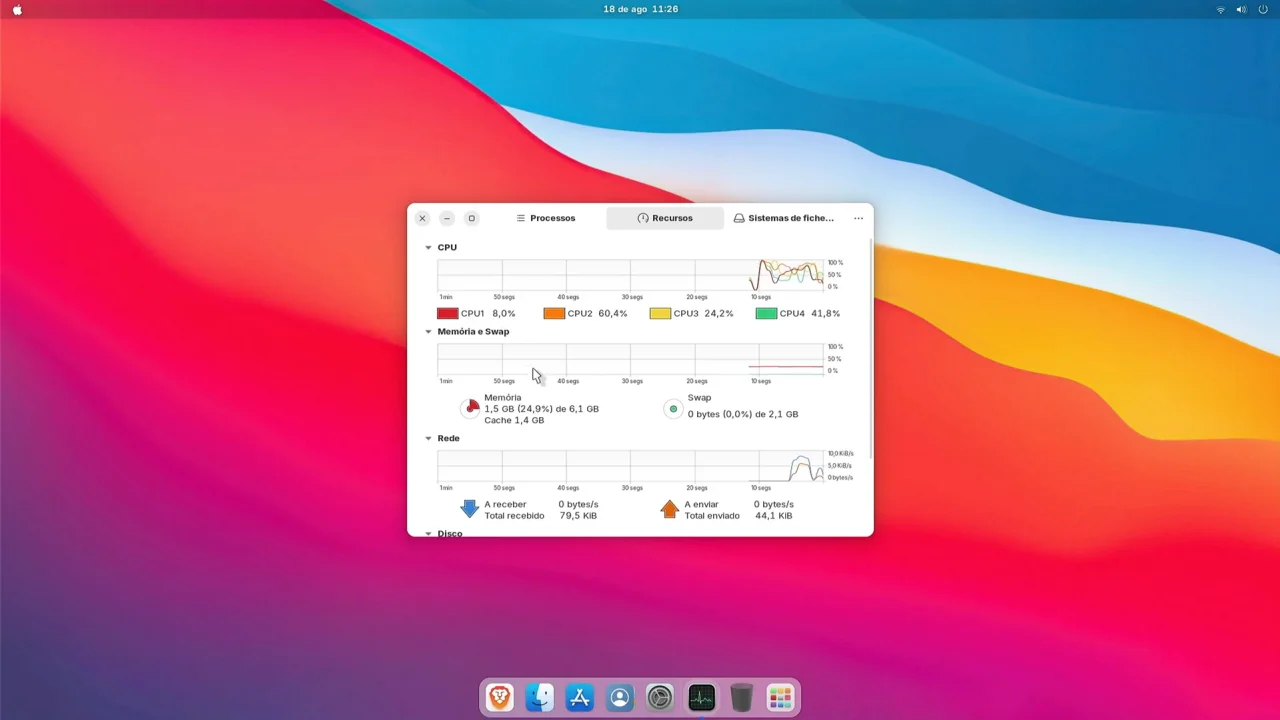
Uma dúvida legítima é saber se a instalação de temas e extensões afeta o desempenho do computador. Durante o meu teste, o computador utilizado tinha um processador Intel Core i3 e 6 GB de memória RAM. Depois de aplicar as alterações, observei o consumo de recursos através do monitor do sistema.
Antes de reiniciar o computador, o consumo de memória RAM estava em aproximadamente 2,3 GB. Depois de reiniciar, o valor observado foi de cerca de 1,6 GB. Estes números correspondem apenas ao computador e às condições do teste realizado. O consumo pode variar consoante o hardware, as aplicações abertas, as extensões instaladas e os processos em execução.
Por isso, se quiseres avaliar o impacto da personalização no teu computador, recomendo que observes o consumo de CPU e RAM antes e depois das alterações, utilizando condições semelhantes. Também podes desativar extensões que não utilizas ou fechar aplicações desnecessárias para reduzir o consumo de recursos.
Conclusão: vale a pena transformar o Zorin OS num macOS?
Como podes ver, é possível aproximar bastante a aparência do Zorin OS à do macOS através de algumas alterações relativamente simples. Ao combinar um layout adequado, uma dock, um menu superior, temas WhiteSur, ícones personalizados e um papel de parede inspirado na Apple, conseguimos transformar significativamente o ambiente de trabalho.
Uma das principais vantagens é poderes adaptar o resultado às tuas preferências, sem ficares limitado às opções de personalização incluídas por defeito no sistema. Ainda assim, importa esclarecer que esta transformação é essencialmente visual. O Zorin OS continua a ser uma distribuição Linux, com as suas próprias aplicações, funcionalidades e características. A personalização não o transforma num verdadeiro macOS.
Se quiseres acompanhar todos os passos, incluindo os comandos utilizados no terminal, vê o vídeo completo que preparei para este tutorial.
E tu, achas que o Zorin OS ficou parecido com o macOS? Partilha a tua opinião nos comentários e diz-me se utilizarias esta personalização no teu computador.