
Muitas vezes, sentimos que o nosso computador não está a entregar todo o potencial que o seu hardware promete. Em primeiro lugar, é importante perceber que o Windows 11 vem configurado de origem para equilibrar o consumo de energia e a performance.
Consequentemente, o sistema limita propositadamente a velocidade do processador e de outros componentes para poupar bateria e reduzir o aquecimento. No entanto, se utiliza um computador de secretária ou tem o seu portátil constantemente ligado à corrente, essa restrição não faz qualquer sentido.
Portanto, ativar o plano de Desempenho Máximo (ou Ultimate Performance) é o passo decisivo para extrair cada gota de potência da sua máquina.
O que é o Plano de Desempenho Máximo?
Introduzido inicialmente para estações de trabalho profissionais, este plano de energia oculto elimina as chamadas micro-latências. Ou seja, o tempo de resposta entre o momento em que o sistema operativo pede energia ao processador e o momento em que este a entrega é reduzido a zero.
Além disso, impede que os discos rígidos e os adaptadores de rede entrem em suspensão, garantindo que tudo está pronto a atuar instantaneamente.
Por outro lado, é fundamental deixar um aviso: acima de tudo, se utiliza um portátil a trabalhar apenas com a bateria, evite este modo. O consumo energético aumenta drasticamente, o que fará com que a autonomia se esgote numa fração do tempo habitual e o equipamento aqueça de forma considerável.
Como Desbloquear o Modo Oculto no Windows 11
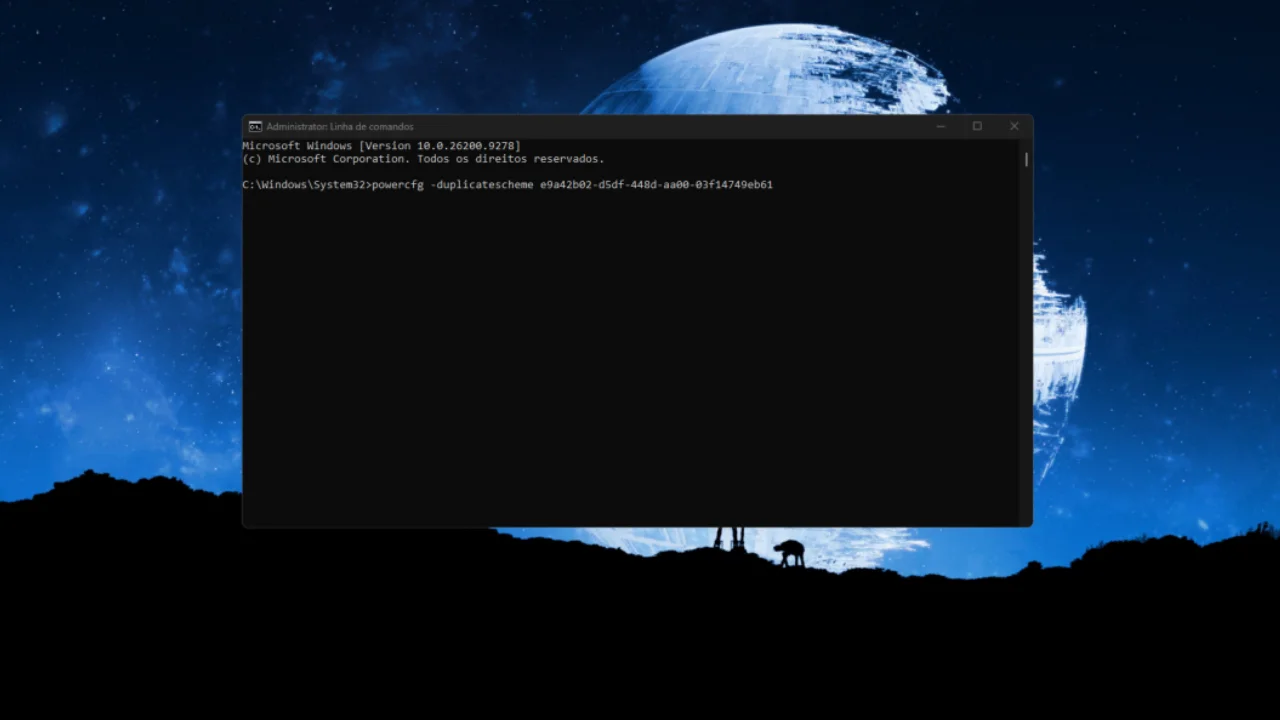
Uma vez que este plano não vem visível por predefinição na maioria dos computadores, é necessário desbloqueá-lo através de um simples comando. Com o intuito de o fazer de forma segura e rápida, siga estes passos:
Abra a Linha de Comandos com privilégios: Pressione a tecla
Windowsno seu teclado e digitecmd. Em seguida, clique com o botão direito do rato em “Linha de Comandos” e selecione “Executar como administrador”.Insira o código de ativação: Na janela preta que se abriu, copie e cole exatamente o seguinte código e pressione
Enter:powercfg -duplicatescheme e9a42b02-d5df-448d-aa00-03f14749eb61Confirme a operação: Logo após pressionar a tecla, deverá ver uma mensagem na consola a confirmar a criação de um esquema de energia com a etiqueta
(Desempenho Máximo).
Ativar o Plano nas Opções de Energia
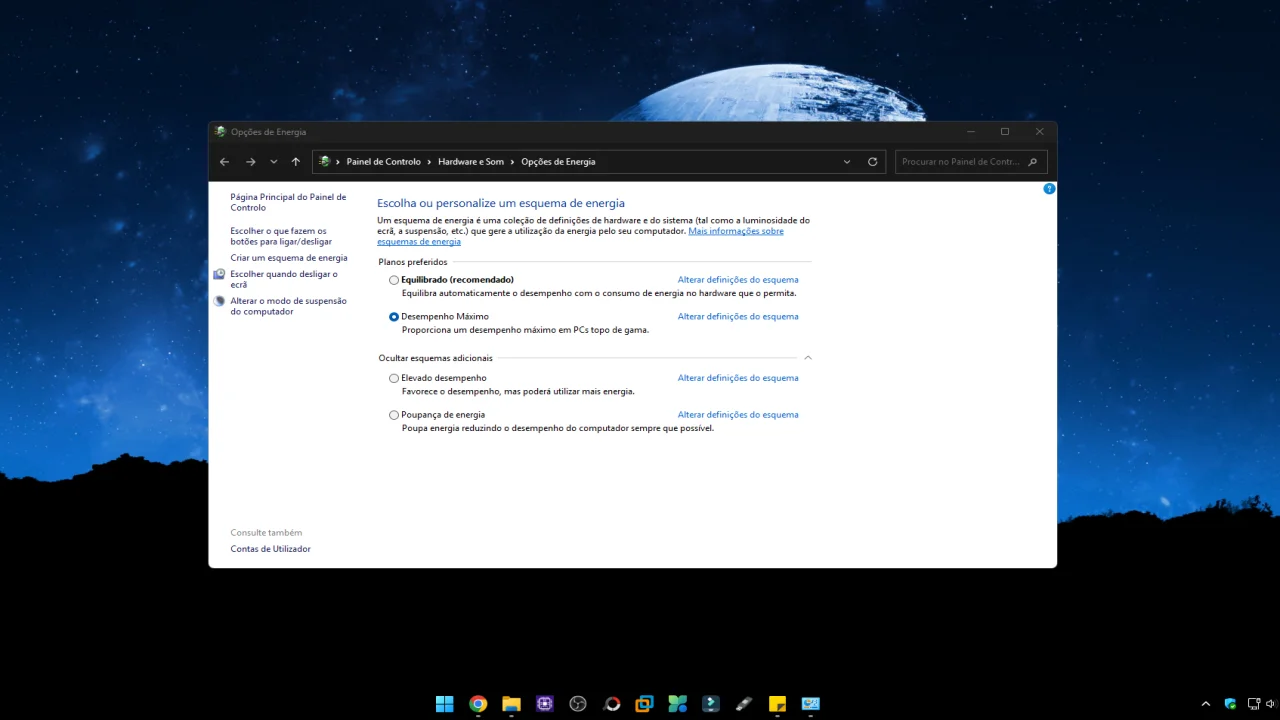
Agora que o plano já está desbloqueado no sistema, o último passo é selecioná-lo para que entre em vigor.
Pressione as teclas
Windows + Rpara abrir a caixa “Executar”.Digite
powercfg.cple pressioneEnter. Isto irá abrir diretamente a janela das Opções de Energia do Painel de Controlo clássico.Nesta fase, procure pela secção “Mostrar esquemas adicionais” e clique na pequena seta para a expandir.
Por fim, selecione a opção “Desempenho Máximo” para que a caixa de verificação fique preenchida.
A partir deste momento, o seu sistema operativo deixou de se preocupar com a poupança de energia. Seja para edição de vídeo intensiva, renderização 3D pesada, testar sistemas virtuais, ou simplesmente para obter o máximo de fotogramas por segundo naquele jogo competitivo, o seu Windows 11 está agora a canalizar 100% dos recursos do hardware sem qualquer tipo de hesitação ou limite imposto pelo software.