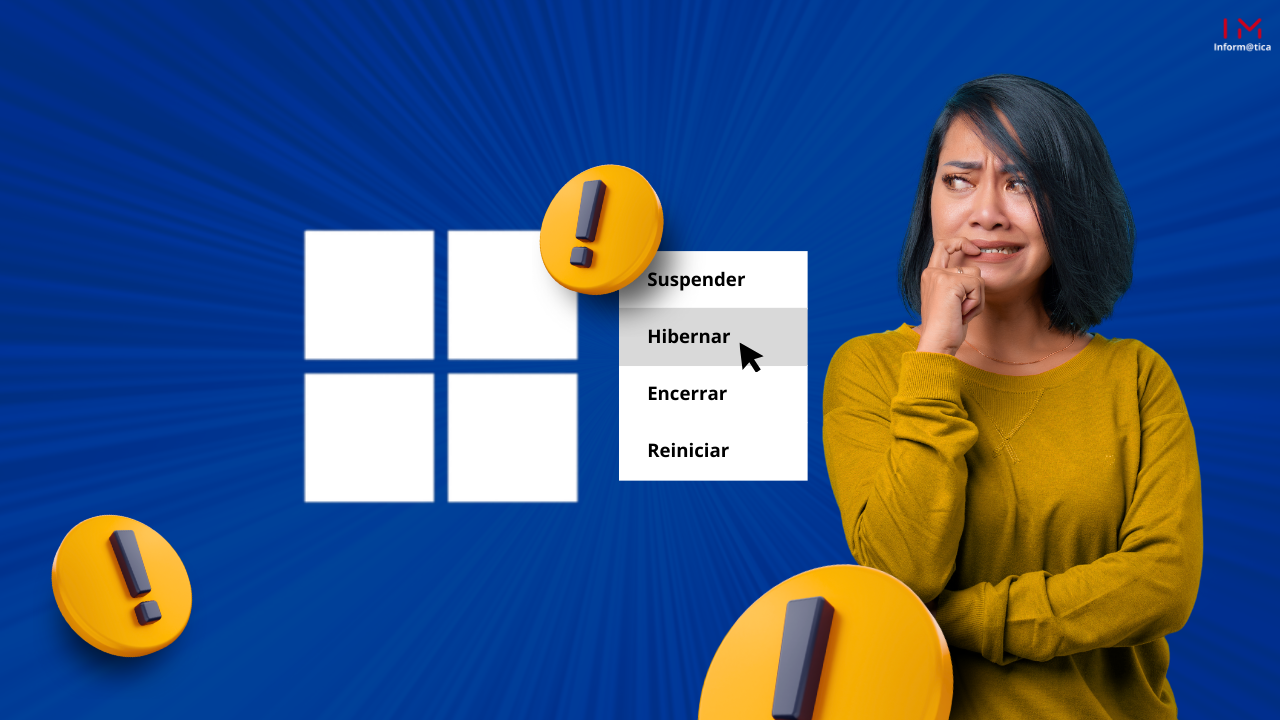
Se usas um computador com Windows, é muito provável que já tenhas visto estas duas opções ao desligar o PC: Suspensão e Hibernação. À primeira vista parecem iguais. No entanto, funcionam de formas diferentes e têm impacto direto no consumo de energia, na velocidade de arranque e até no espaço disponível no disco.
Neste guia completo e fácil de entender vais descobrir:
O que é a suspensão no Windows
O que é a hibernação e como funciona
As diferenças reais entre ambas
Qual deves usar em cada situação
Como desativar a hibernação para ganhar espaço em disco

O que é a suspensão no Windows?
A suspensão (Sleep) é um modo de poupança de energia pensado para pausas curtas durante o dia.
Ao colocares o PC em suspensão, o Windows mantém os programas e ficheiros abertos na memória RAM. Assim, o computador entra num estado de baixo consumo, mas continua tecnicamente ligado.
Por esse motivo, o regresso ao trabalho é quase imediato, demorando apenas alguns segundos.
Vantagens da suspensão
Retoma muito rápida
Mantém tudo exatamente como deixaste
Ideal para pausas curtas
Desvantagens da suspensão
Continua a consumir energia
Se a bateria acabar, podes perder trabalho não guardado
O que é a hibernação no Windows?
A hibernação (Hibernate) é um modo de poupança de energia mais profundo e seguro.
Neste caso, o Windows guarda todo o conteúdo da memória RAM no disco rígido ou SSD, através de um ficheiro chamado hiberfil.sys. Depois disso, o computador desliga-se completamente.
Por isso, não existe consumo de energia e não corres o risco de perder dados, mesmo que a bateria acabe.
Vantagens da hibernação
Não consome energia
Mantém programas e janelas abertas
Ideal para ausências longas
Desvantagens da hibernação
Retoma mais lenta do que a suspensão
Ocupa espaço no disco
Qual é a diferença entre suspensão e hibernação?
Apesar de terem objetivos semelhantes, existem diferenças importantes entre estes dois modos.
| Característica | Suspensão | Hibernação |
|---|---|---|
| Consumo de energia | Baixo | Nenhum |
| Velocidade de regresso | Muito rápida | Mais lenta |
| Usa memória RAM | Sim | Não |
| Usa espaço em disco | Não | Sim |
| Risco se faltar energia | Sim | Não |
Assim, a principal diferença está na forma como o Windows guarda o estado do sistema.
Quando devo usar suspensão ou hibernação?
A escolha depende do tempo que vais ficar sem usar o computador.
Usa suspensão se:
Vais voltar a usar o PC em poucos minutos ou horas
Estás a trabalhar ligado à corrente
Queres a máxima rapidez ao retomar
Usa hibernação se:
Vais ficar várias horas ou dias sem usar o PC
Estás num portátil e queres poupar bateria
Pretendes desligar completamente o computador

A hibernação ocupa espaço no disco?
Sim. Para funcionar, o Windows cria o ficheiro hiberfil.sys, que fica oculto no disco do sistema.
Normalmente, esse ficheiro ocupa vários gigabytes. Em alguns casos, pode usar entre 3 GB e mais de 10 GB, dependendo da quantidade de memória RAM instalada.
Por esse motivo, em computadores com SSD pequeno, a hibernação pode tornar-se um problema de espaço.
Como desativar a hibernação no Windows e ganhar espaço
Se não utilizas a hibernação, podes desativá-la de forma segura e libertar espaço em disco.
Passo a passo para desativar a hibernação
Clica com o botão direito no Menu Iniciar
Escolhe Terminal (Administrador) ou Linha de Comandos (Administrador)
Escreve o seguinte comando: powercfg -h off
Prime Enter
De imediato, o ficheiro hiberfil.sys será eliminado e o espaço em disco ficará disponível.
Como voltar a ativar a hibernação
Caso mudes de ideias, o processo é igualmente simples.
Basta executar este comando como administrador: powercfg -h on
Depois disso, a opção de hibernação volta a ficar disponível no Windows.

Conclusão
Embora sejam frequentemente confundidas, a suspensão e a hibernação têm funções diferentes.
Se procuras rapidez no dia a dia, a suspensão é a melhor escolha. Por outro lado, se queres poupar energia e bateria, a hibernação faz mais sentido.
Além disso, se precisas de libertar espaço em disco, desativar a hibernação pode ser uma solução simples e eficaz.
Agora que já conheces as diferenças, podes escolher a opção mais adequada ao teu uso do Windows.